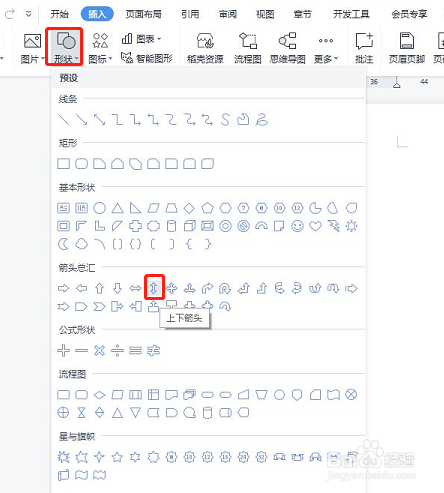
1、新建一个WPS,单击插入选项卡,形状下拉菜单中选择上下箭头,如图。
2、拖动鼠标,绘制一个上下箭头。
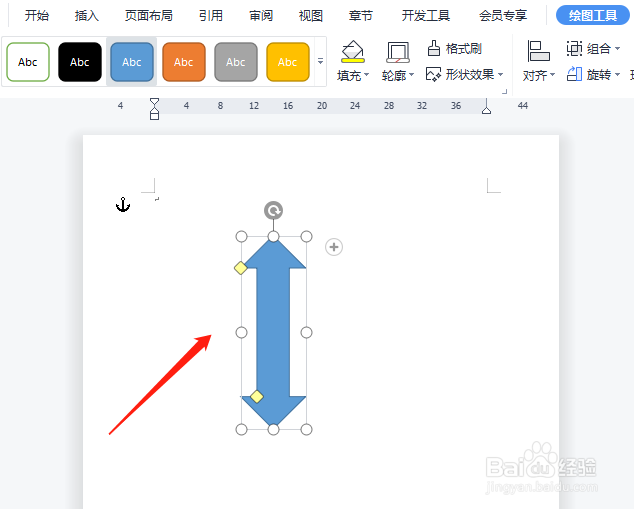
3、我们可以通过调整黄色的按钮,来调整箭头的长短和粗细。

4、选中插入的形状,单击绘图工具选项卡,选择右下角的小三角,打开属性对话框。

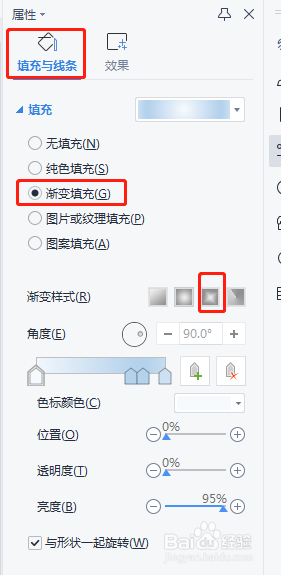
5、在属性窗口,单击填充与线条,填充勾选渐变填充,选择渐变样式,关闭窗口。
6、最后设置完成,如下图所示。

时间:2026-04-25 07:27:13
1、新建一个WPS,单击插入选项卡,形状下拉菜单中选择上下箭头,如图。
2、拖动鼠标,绘制一个上下箭头。
3、我们可以通过调整黄色的按钮,来调整箭头的长短和粗细。
4、选中插入的形状,单击绘图工具选项卡,选择右下角的小三角,打开属性对话框。
5、在属性窗口,单击填充与线条,填充勾选渐变填充,选择渐变样式,关闭窗口。
6、最后设置完成,如下图所示。
