如何给Word文档的每章节从“1”开始插入页码?

 时间:2026-04-24 00:27:35

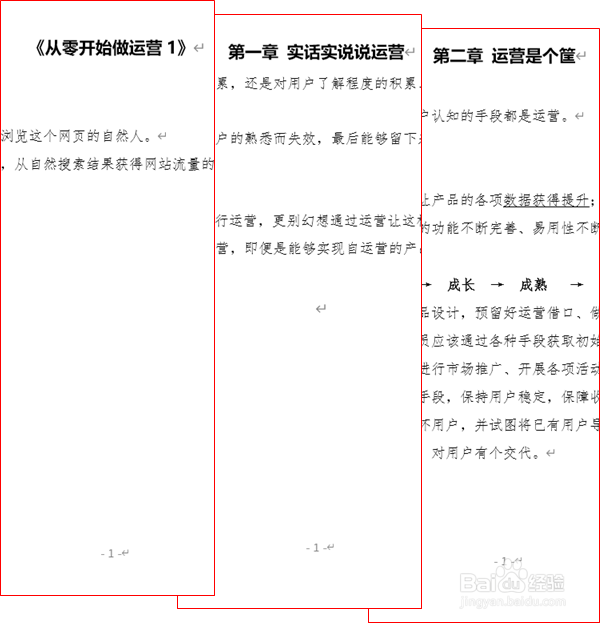
1、将光标移至需要分节的内容前面,依次点击布局--分隔符--分节符--下一页。

如何给Word文档的每章节从“1”开始插入页码?

2、操作完毕后,点击插入--页码--选择需要插入页码的位置。

如何给Word文档的每章节从“1”开始插入页码?

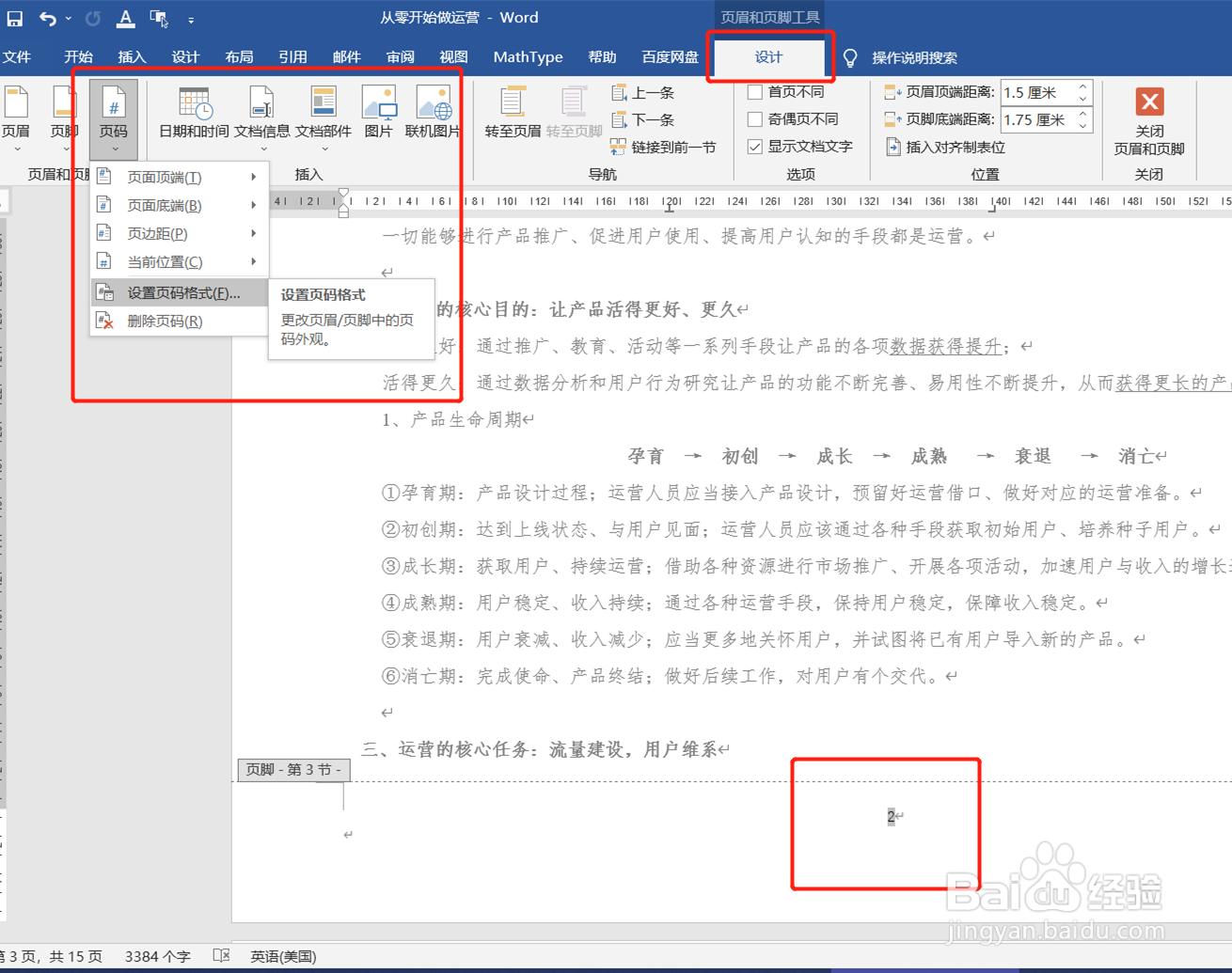
3、插入页码后,整篇文档页码是按照顺序标注,需每节重新设置页码格式,双击页面底端的页码--页码--设置页码格式--“页码编号”选择起始页码为“1”。

(可依据章节的不同进行设置,可选择从“0”开始,若同时勾选了“首页不同”,则首页的“0”会不显示)。
如何给Word文档的每章节从“1”开始插入页码?

如何给Word文档的每章节从“1”开始插入页码?

4、通过点击“上一条”或“下一条”跳转至下一节,重复步骤三,设置页码格式(同时将“链接到前一节”取消)。

如何给Word文档的每章节从“1”开始插入页码?

5、全部设置完毕后,点击“关闭页眉和页脚”,检查每章节页码是否正确。

如何给Word文档的每章节从“1”开始插入页码?

  • word分节后如何设置连续页码
  • word怎么分节设置页码
  • word分节符怎么插
  • word的分节符在哪里设置
  • Word:文档的页码如何设置才能从1开始
  • 热门搜索
    耳机左右怎么分 舌苔发黄是怎么回事 怎么把照片缩小 手机黑屏怎么办 绩点怎么算 乳腺炎怎么办 电脑怎么做系统 肉丸子怎么做好吃 嘴干是怎么回事 黑头怎么去