腾讯文档表格如何插入使用ASIN函数

 时间:2026-02-17 10:51:43

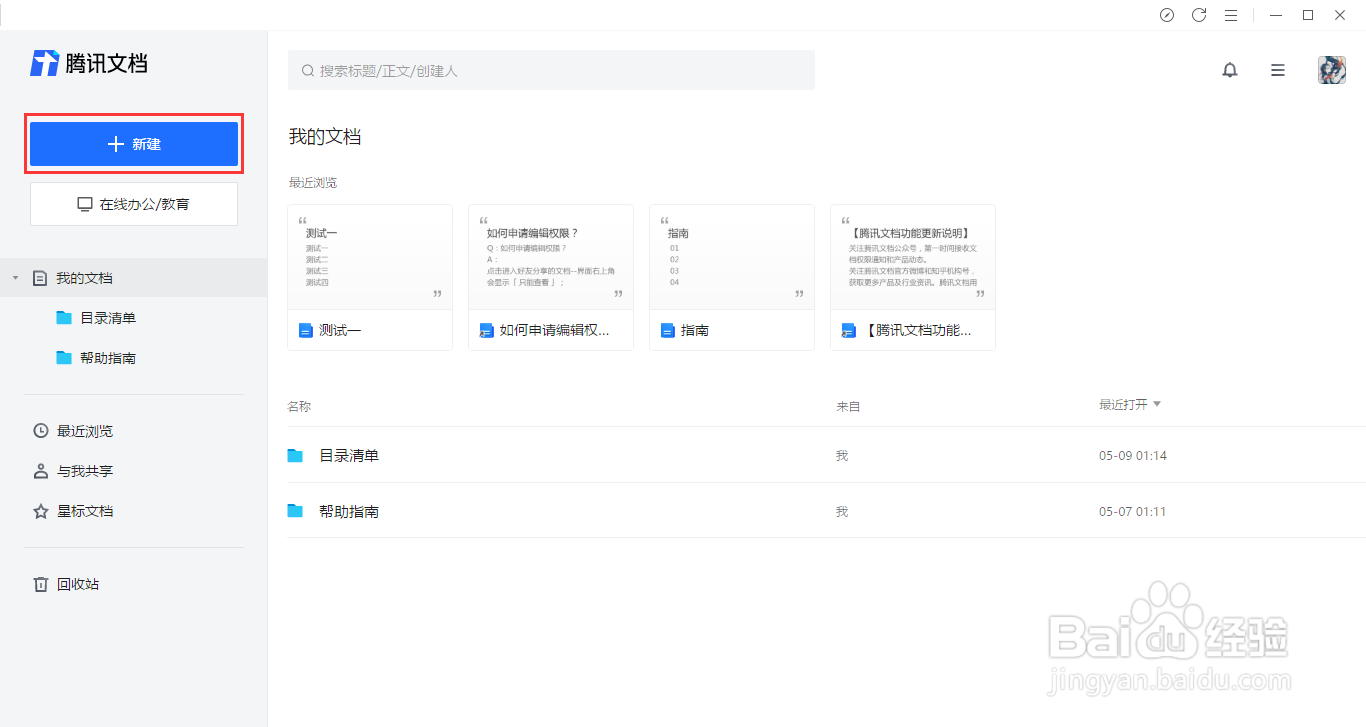
1、打开腾讯文档,点击腾讯文档界面左侧的新建按钮。
腾讯文档表格如何插入使用ASIN函数

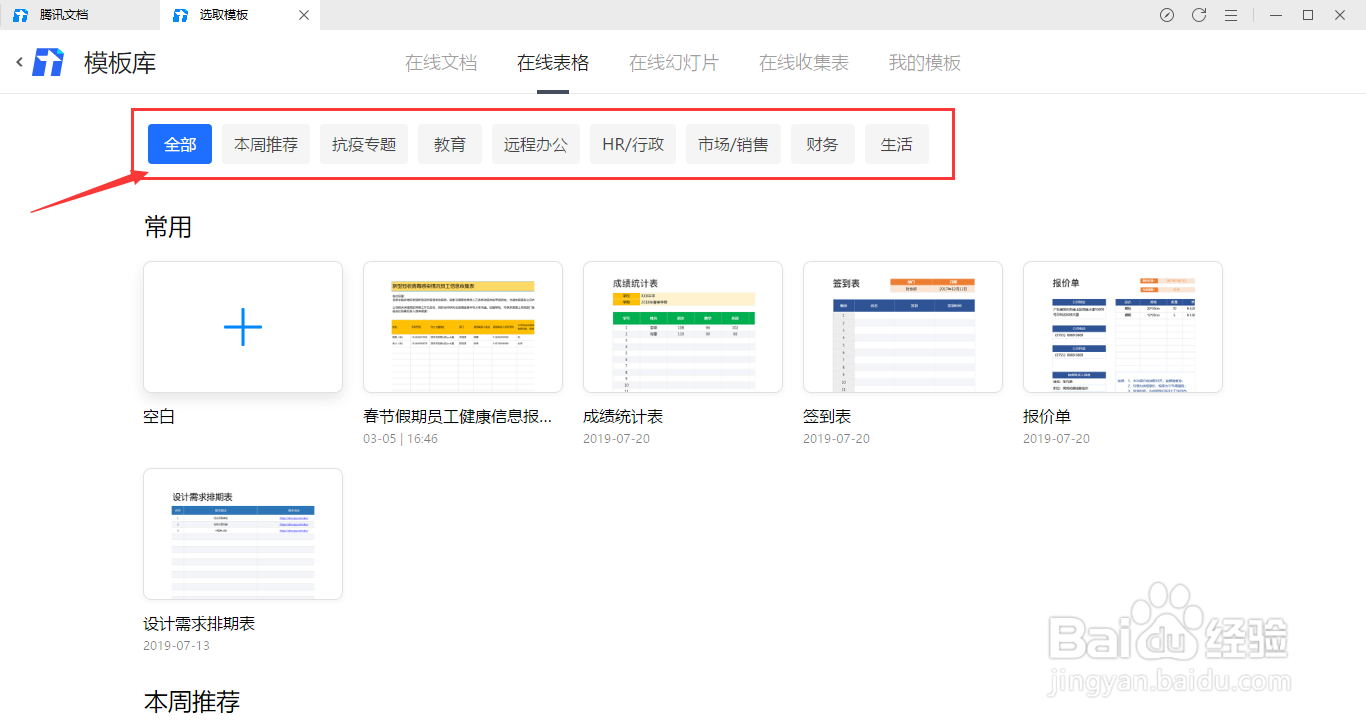
2、点击腾讯文档界面左侧的新建按钮后,在展开的界面框中选择在线表格选项。

腾讯文档表格如何插入使用ASIN函数

3、在展开的界面框中选择在线表格选项后,在跳转的模板库选择需要使用的模板,也可以选择空白的。
腾讯文档表格如何插入使用ASIN函数

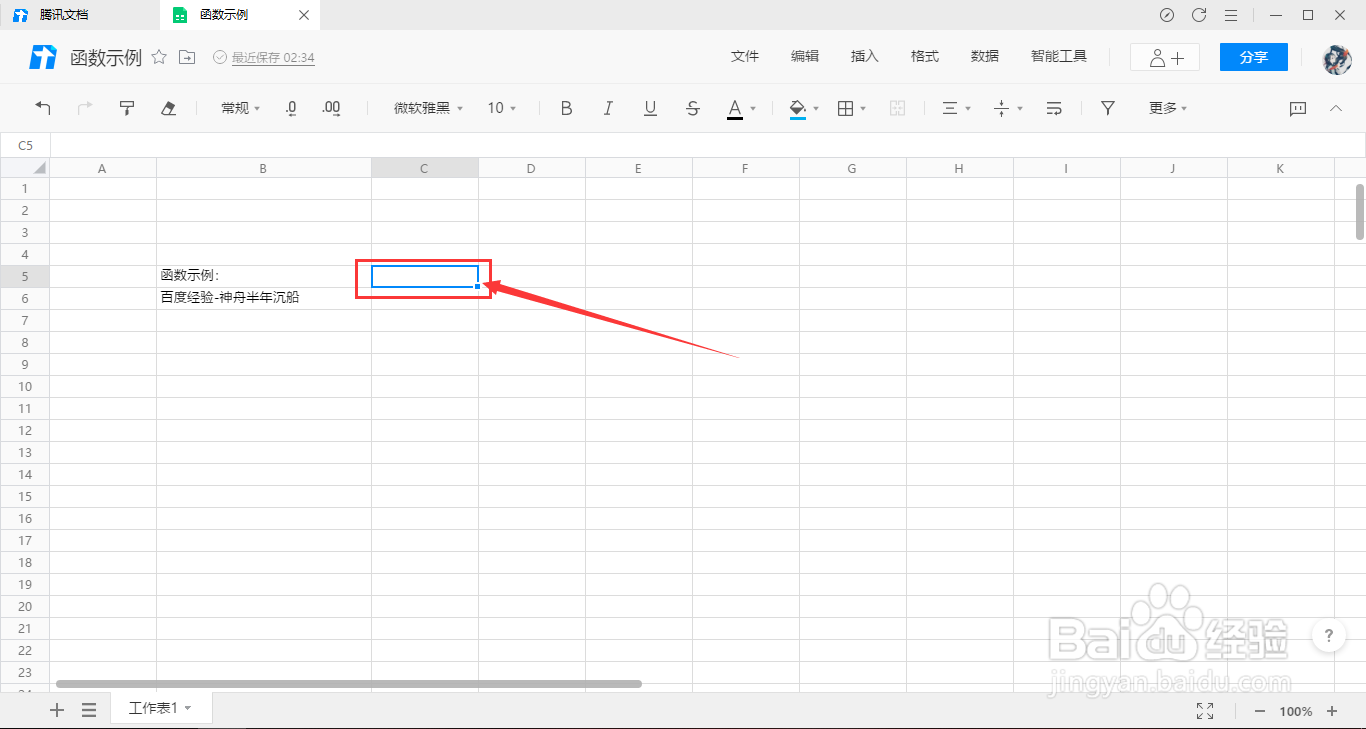
1、进入表格界面中,选中需要输入函数的表格单元格区域。

腾讯文档表格如何插入使用ASIN函数

2、选中需要输入函数的表格单元格区域后,在单元格内输入函数“=ASIN()”

腾讯文档表格如何插入使用ASIN函数

3、在输入ASIN函数的单元格区域中,输入我们想要返回反正弦值的角度。示例:输入 =ASIN(1) 按下回车键确定,这样单元格区域就会返回角度的反正弦值结果为1.570796327

腾讯文档表格如何插入使用ASIN函数

腾讯文档表格如何插入使用ASIN函数

  • 【excel】中的ASIN函数如何使用?
  • 腾讯文档在线表格如何插入批注
  • 腾讯文档在线表格如何插入使用ACOT函数
  • 腾讯文档表格如何插入使用AND函数
  • 腾讯文档在线表格如何插入评论
  • 热门搜索
    柔美的近义词 商议的近义词 喧闹的近义词 出国打工怎么样 韩后化妆品怎么样 另外用英语怎么说 防火常识 怎么找回qq好友 孕妇感冒 摩拜单车押金怎么退