1、首先保证手机连上WiFi后打开蓝牙功能。

2、接着再点击苹果电脑桌面右上角的“蓝牙”图标,点击“打开蓝牙”。

3、接着再打开电脑的WiFi功能,点击同一个“WiFi”进行连接。

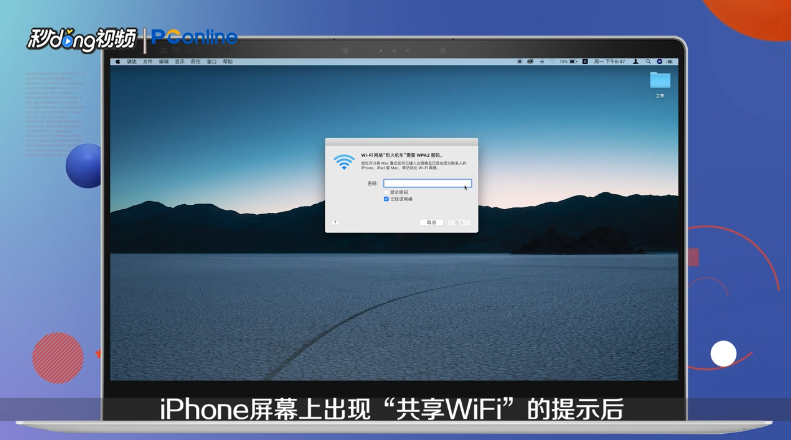
4、把iPhone放到靠近Mac电脑的地方,iPhone屏幕上出现“共享WiFi”的提示后,点击“共享密码”,WiFi密码将会自动填入Mac电脑的密码框中,点击“加入”即可。
5、总结如下。

时间:2026-05-03 21:22:21
1、首先保证手机连上WiFi后打开蓝牙功能。
2、接着再点击苹果电脑桌面右上角的“蓝牙”图标,点击“打开蓝牙”。
3、接着再打开电脑的WiFi功能,点击同一个“WiFi”进行连接。
4、把iPhone放到靠近Mac电脑的地方,iPhone屏幕上出现“共享WiFi”的提示后,点击“共享密码”,WiFi密码将会自动填入Mac电脑的密码框中,点击“加入”即可。
5、总结如下。
