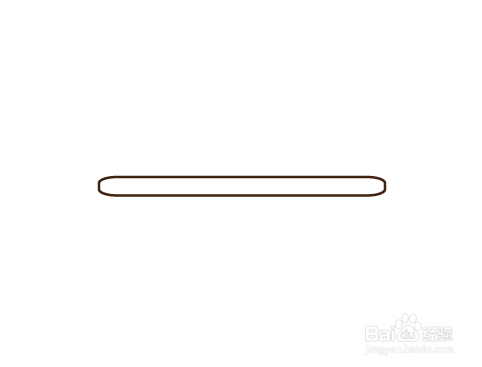
怎么使用ai软件绘制眉笔矢量图

 时间:2024-10-12 16:07:25

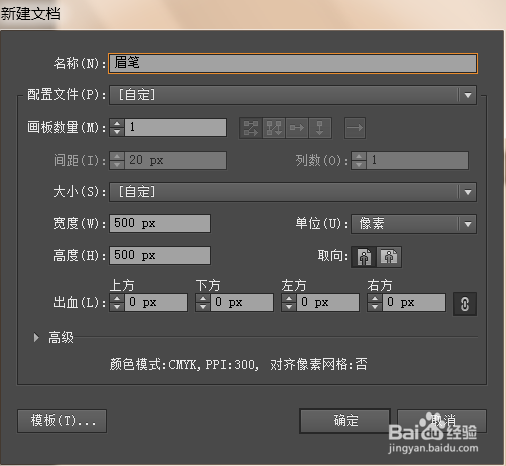
1、打开软件,新建文档,命名为眉笔,确定,如图。
怎么使用ai软件绘制眉笔矢量图

2、绘制圆角矩形,设置描边为棕色,2像素,如图。

怎么使用ai软件绘制眉笔矢量图

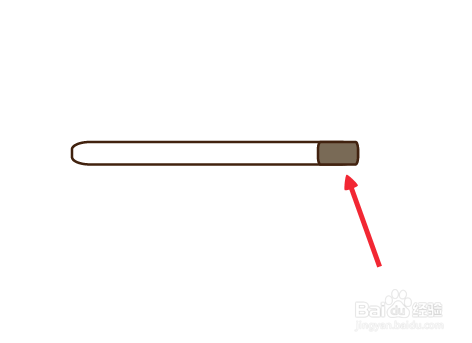
3、点击形状,变换圆角矩形,ctrt+c,ctrl+f,复制形状,变换缩短,填充为灰色,如图。
怎么使用ai软件绘制眉笔矢量图

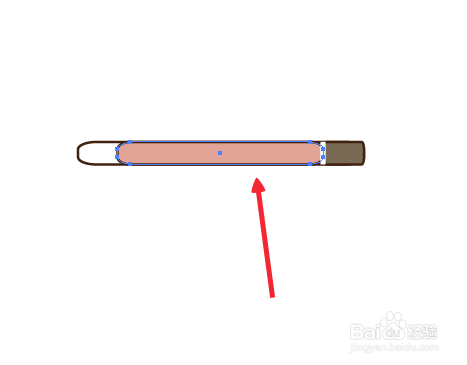
4、再次选择圆角矩形,ctrt+c,ctrl+f,复制形状,变换位置处于中间,填充为粉红色,如图。
怎么使用ai软件绘制眉笔矢量图

5、选择起初的圆角矩形,娴錾摇枭填充为棕色,然后在尖部绘制一个小的圆角矩形,同样填充为和圆角矩形同样的颜色,眉笔笔尖都是比较粗的,如图。

怎么使用ai软件绘制眉笔矢量图

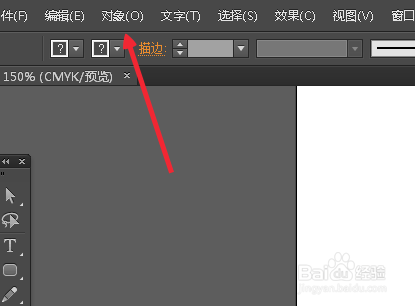
6、全选图形,对象-编组,如图。

怎么使用ai软件绘制眉笔矢量图怎么使用ai软件绘制眉笔矢量图

7、选择形状,变换形状的位置,一个眉笔的矢量图就做好了。

怎么使用ai软件绘制眉笔矢量图
  • AI中给图片添加照亮边缘特效
  • AI教程:[61]描边之限制
  • ai如何快速制作网状的炫酷图形
  • AI拖尾光效渐变线条字教程
  • AI怎么制作小清新花纹边框
  • 热门搜索
    兰州旅游景点大全介绍 背书方法 煲耳机方法 左胳膊发麻是怎么回事 俗语大全 甲醛去除方法 说明方法的句子 车险怎么算 福特suv大全 减肥最快的方法