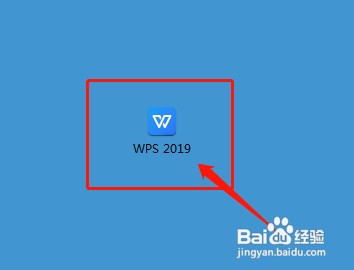
1、双击桌面上的"WPS 2019"图标,打彩散敏开WPS。
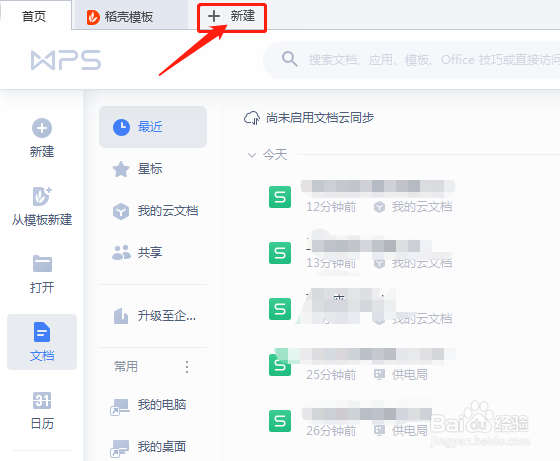
2、在WPS界面主窗口鼠标左建单击“新建”。
注:是稻壳模板旁边的新建哦!
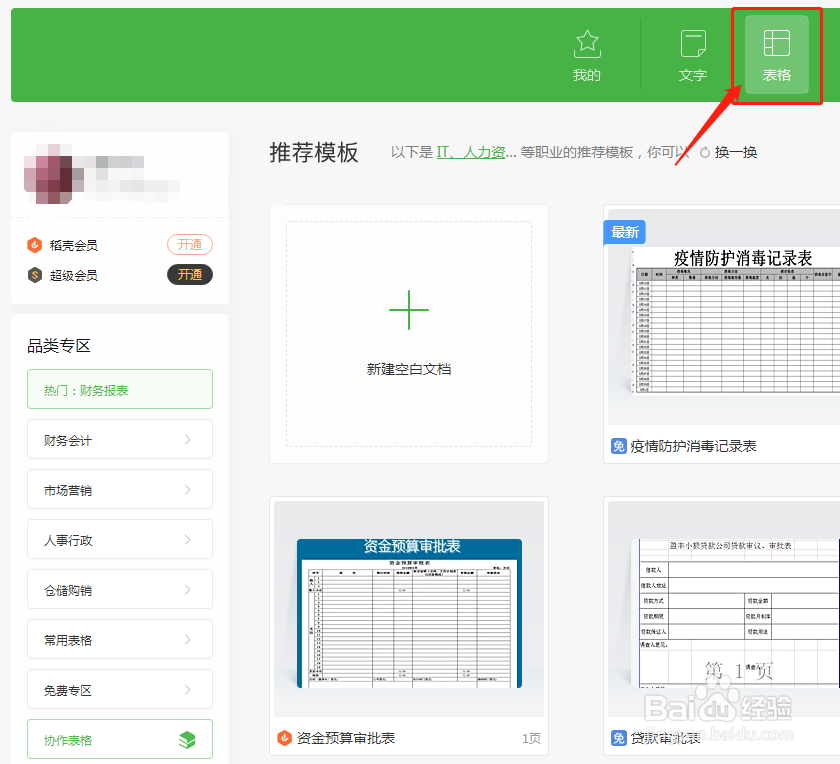
3、在WPS界面鼠标左建单击“表格”。
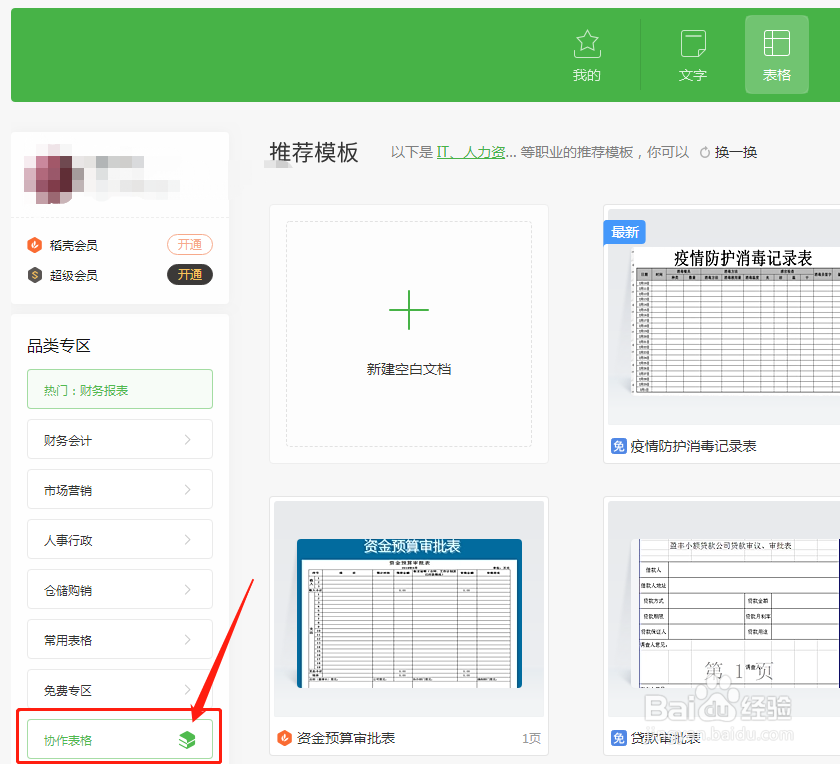
4、在WPS界面鼠标左建单击左侧“协作表格”。
注:这里我们采用模板建立,省时省力!而且还免费的哦!
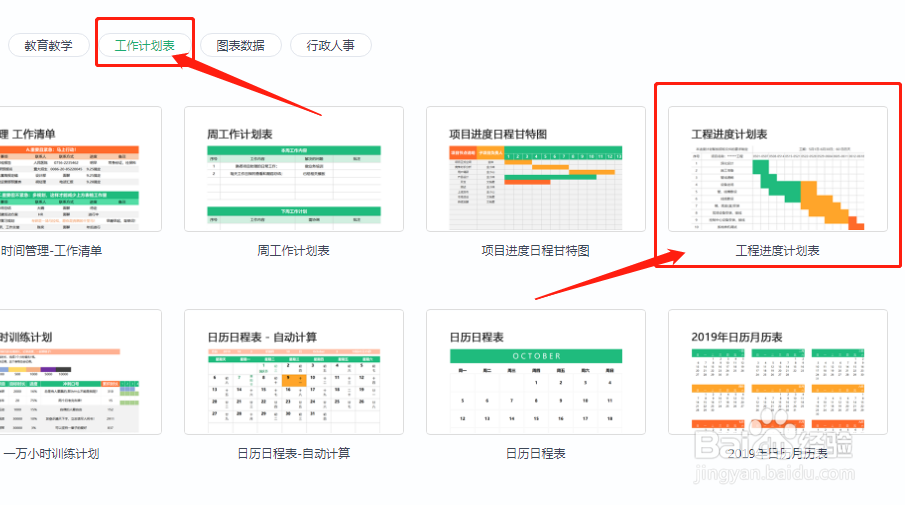
5、鼠标左建单击“工作计划表”,下表格会自动更换为工作计划表类型。需要工作进度计划表,直接鼠标单击“工作进度计划表”WPS就自动生成了。
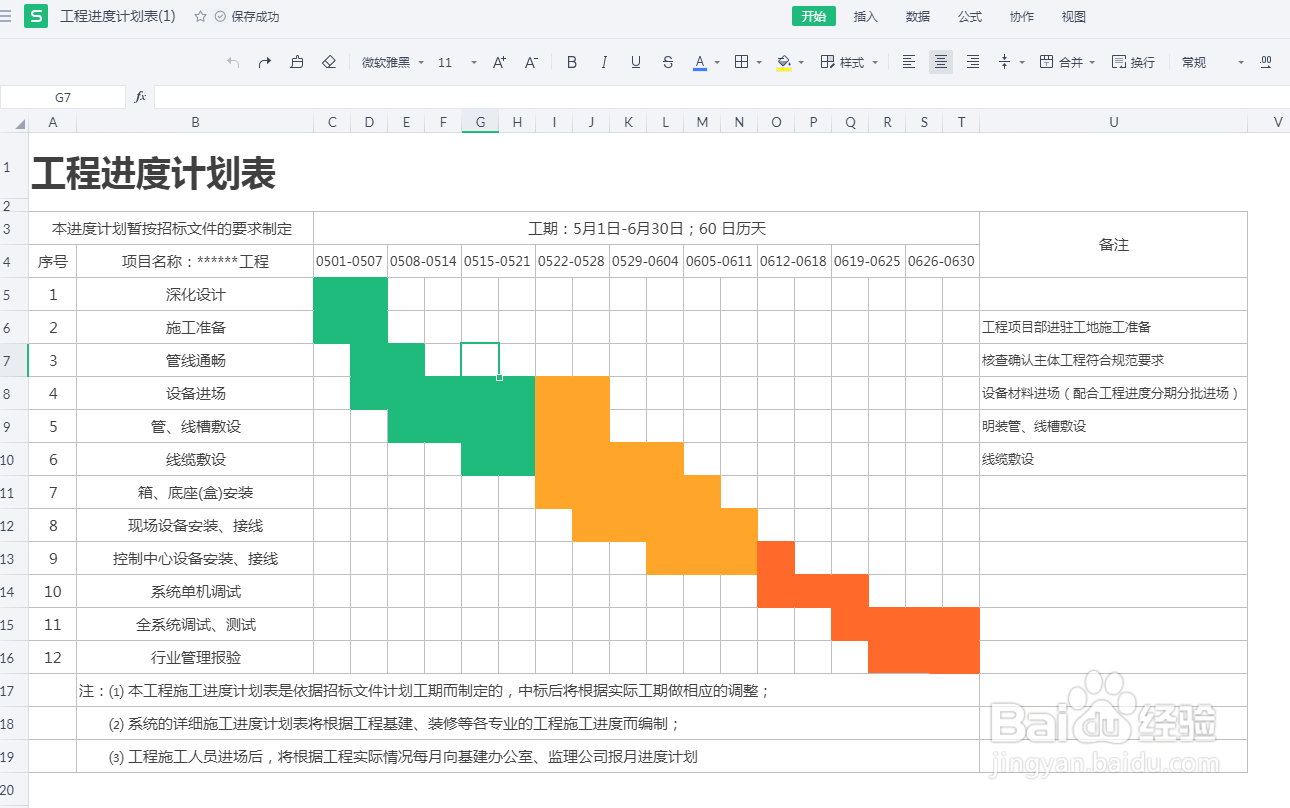
6、WPS生成了“工作进度计划表”,下面我们根据自己需要的修改内容和日期就可以了。
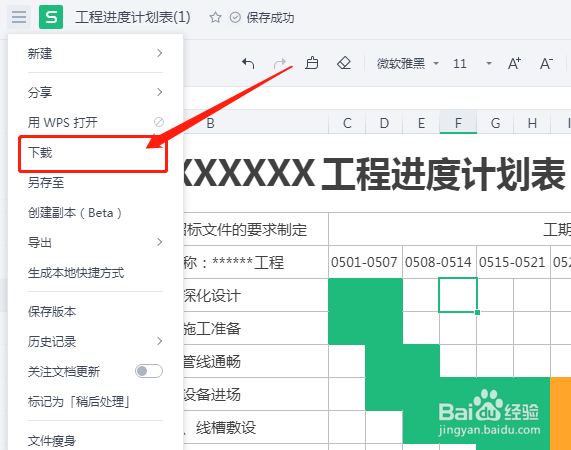
7、改好后,如果要保存我们需要下载到电脑上。
鼠标左键单击掩季左上角“三横线图标”,鼠标左键单击“下载”,在弹出对话框选位置保存。
注:协作表格是存WPS云文档中的,如果不下载本机宿排上是没有的。
8、至此,工作进度计划表就保存到电脑上了,可以随时修改!