微信朋友圈胖子九宫格拼图照片怎么做

 时间:2026-02-15 15:03:10

1、微信朋友圈的九宫格胖子拼图需要先下载好对应的八张图片并配上我们的一张头像照片。
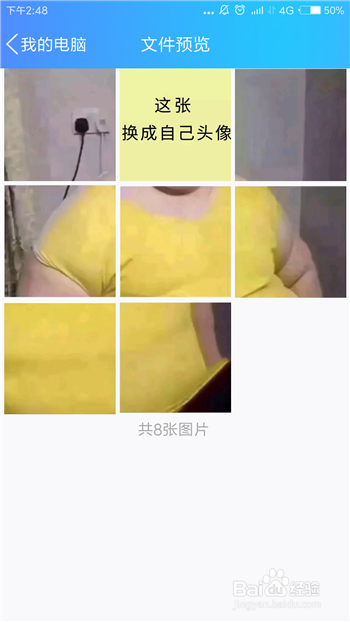
微信朋友圈胖子九宫格拼图照片怎么做

2、接下来打开微信,在微信的首页中找到底部的【发现】选项并点击。

微信朋友圈胖子九宫格拼图照片怎么做

3、点击进入到发现界面后,我们需要在朋友圈中发图片,所以点击【朋友圈】选项。

微信朋友圈胖子九宫格拼图照片怎么做

4、进入到微信朋友圈中,点击右下角的按钮发布我们的朋友圈。

微信朋友圈胖子九宫格拼图照片怎么做

5、点击后会出现三个选项,这里点击【从相册选择】按钮。

微信朋友圈胖子九宫格拼图照片怎么做

6、打开手机中相册后,找到刚才保存的胖子照片和我们的头像照片并选择,然后点击右上角的【完成】。
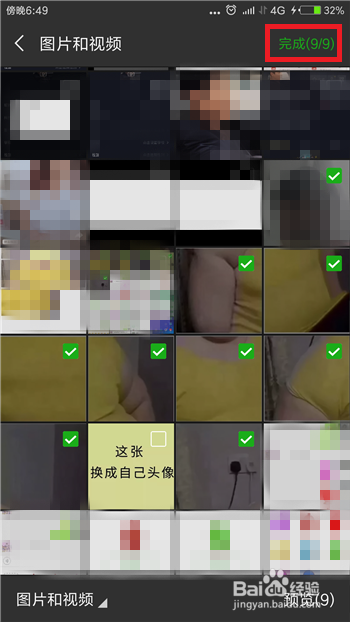
微信朋友圈胖子九宫格拼图照片怎么做

7、进入到发布状态后可以看到制作的九宫格照片了,如果顺序不对的话可以拖拽调整顺序,调整好后点击右上角的【发表】即可。

微信朋友圈胖子九宫格拼图照片怎么做

  • 小年糕“我的影集”发表与撤销方法1
  • 微信里收藏的视频怎么保存到相册
  • 抖音如何将小视频分享给好友
  • 抖音的视频怎么发到微信朋友圈上面
  • 如何使用相册图片作为西瓜视频头像
  • 热门搜索
    克徕帝钻戒怎么样 泰拉瑞亚猪鲨怎么打 怎么算上升星座 怎么设置页码 银行余额调节表怎么做 雪是怎么形成的 怎么画龙 灯笼怎么画 怎么去狐臭 肩膀痛怎么办