1、首先我们将图标在网上下载下来,然后点击形状工具。

2、下面就是使用布尔运算对图标进行临摹,使用椭圆工具进行绘制。

3、降低不透明度,这样看的清楚一些,然后使用矩形工具,按住shift键不松,进行合并形状。

4、我们将抖音的图标画出来后,点击——合并形状组件。
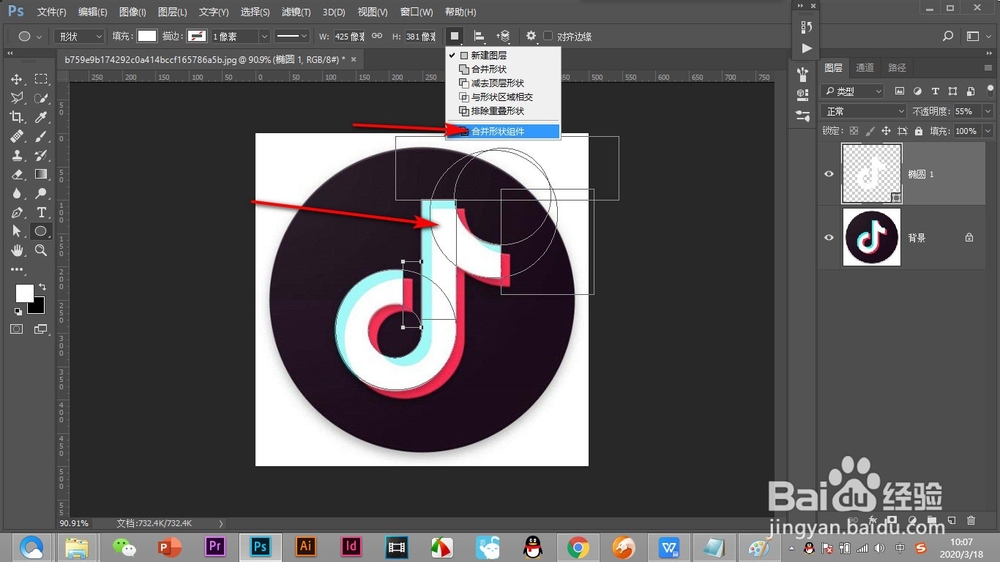
5、这样形状我们就画出来了,按Ctrl+J复制一层。
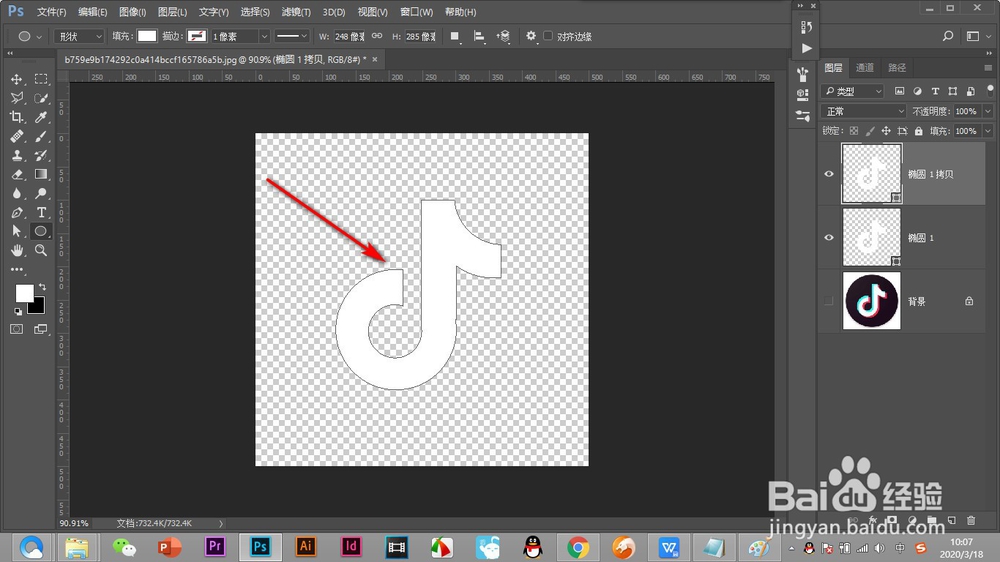
6、然后将背景填充为黑色。

7、然后我们点击第一个图层,双击后方打开图层样式,将R通道关闭。
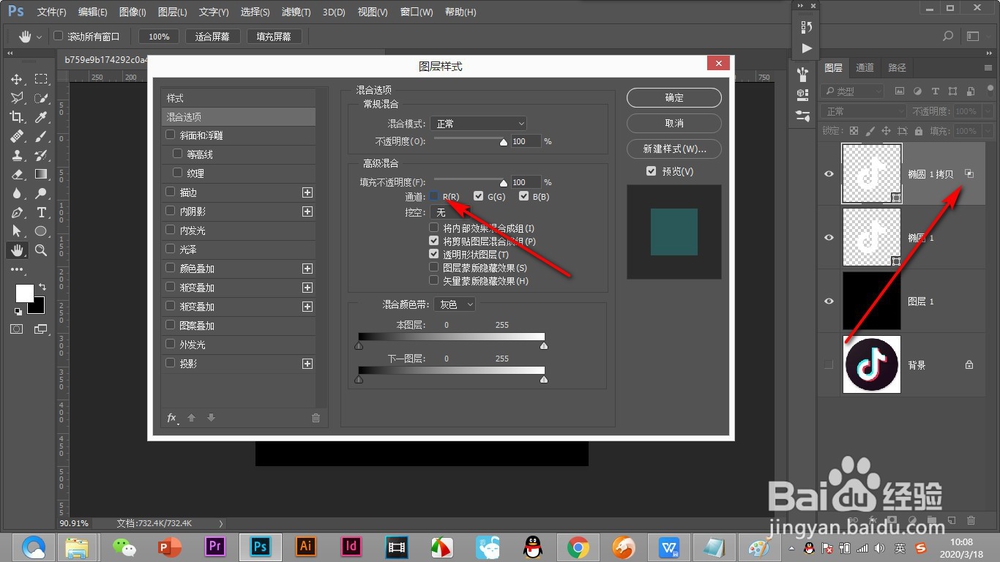
8、再点击下方的图层,在图层样式中将G和B通道关闭。

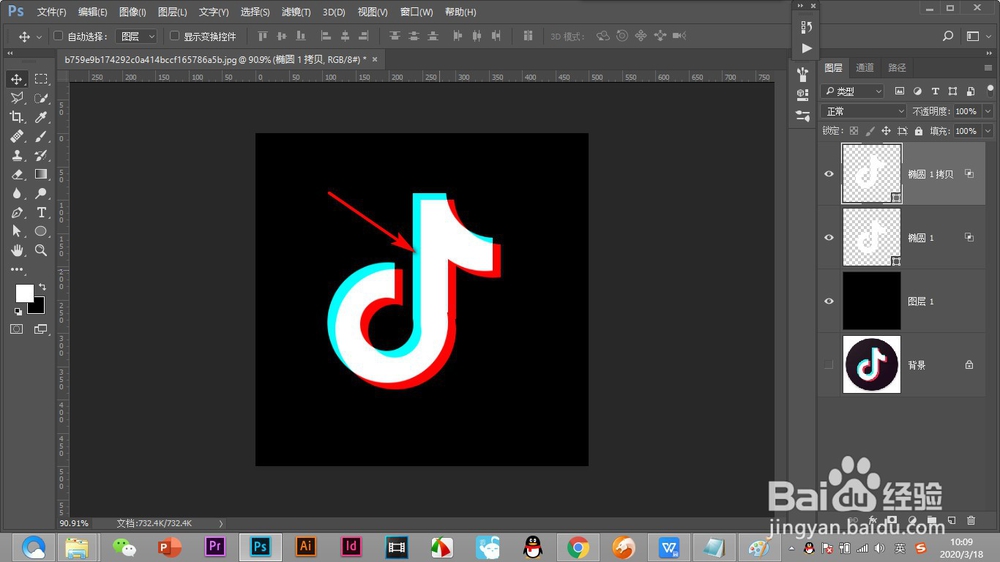
9、最后使用移动工具将上方图层进行移动,这样就做出来了。
1、1.首先我们将图标在网上下载下来,然后点击形状工具。
2.下面就是使用布尔运算对图标进行临摹,使用椭圆工具进行绘制。
3.降低不透明度,这样看的清楚一些,然后使用矩形工具,按住shift键不松,进行合并形状。
4.我们将抖音的图标画出来后,点击——合并形状组件。
5.这样形状我们就画出来了,按Ctrl+J复制一层。
6.然后将背景填充为黑色。
7.然后我们点击第一个图层,双击后方打开图层样式,将R通道关闭。
8.再点击下方的图层,在图层样式中将G和B通道关闭。
9.最后使用移动工具将上方图层进行移动,这样就做出来了。
