Photoshop制作抽象涡轮

 时间:2026-02-14 23:21:07

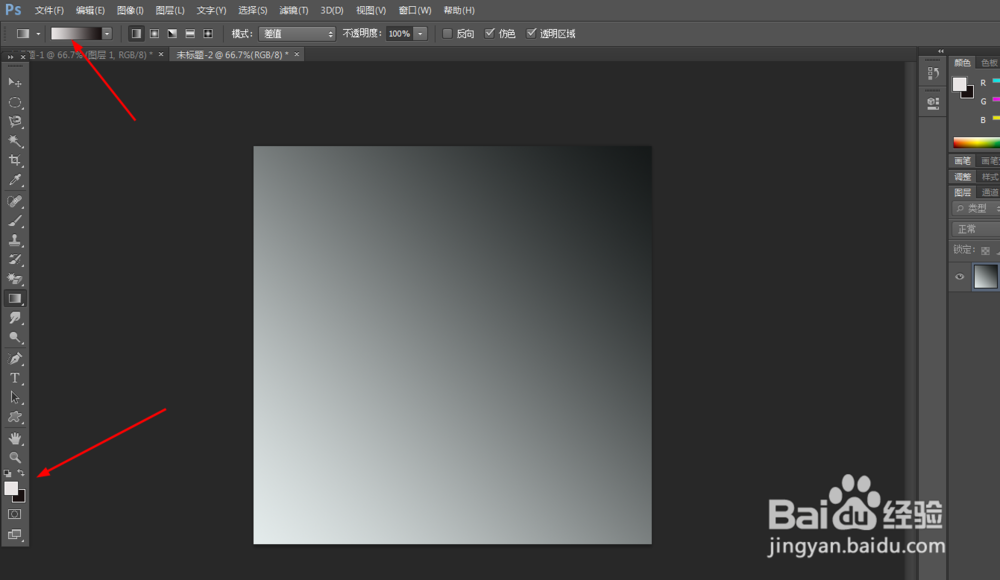
1、在ps软件中,新建一个800*800的图层,前背景色为亮灰色和黑色,拉一个线性渐变,如图所示
Photoshop制作抽象涡轮

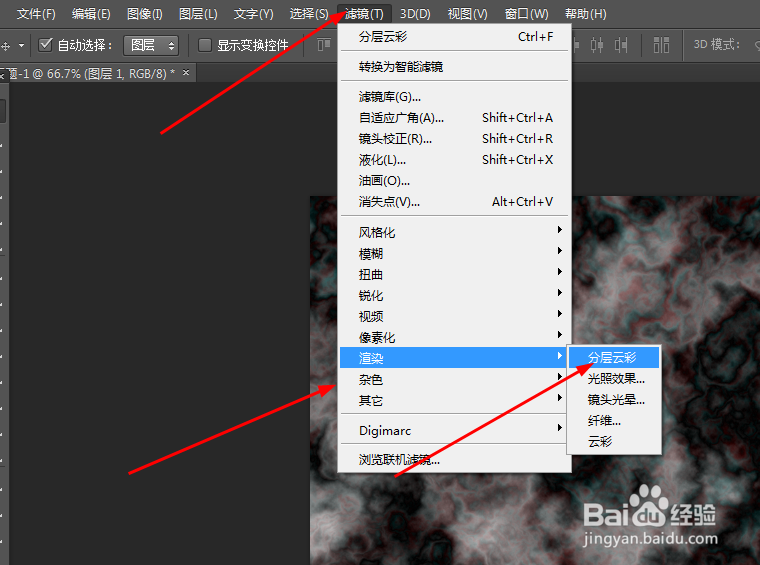
2、然后在滤镜中添加分层云彩,再ctrl+f,10多次,如图所示

Photoshop制作抽象涡轮

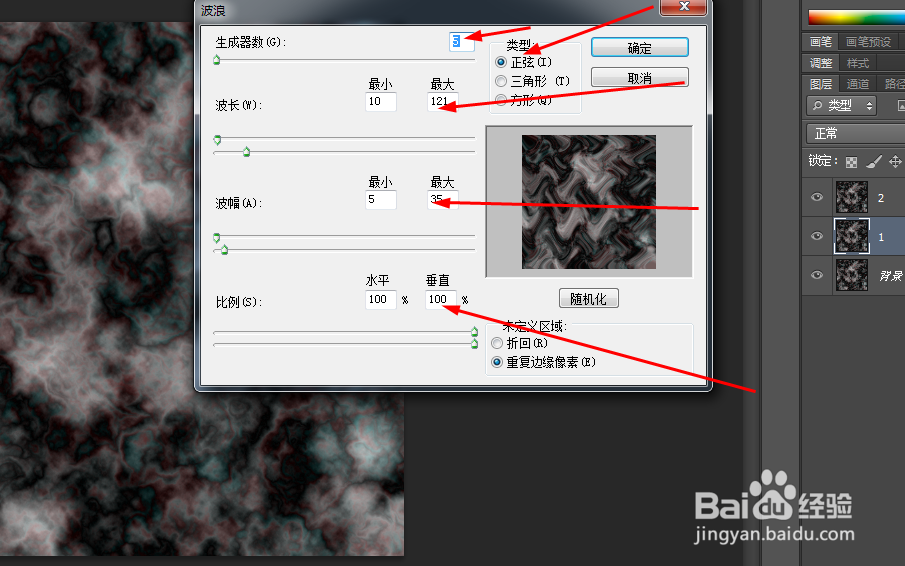
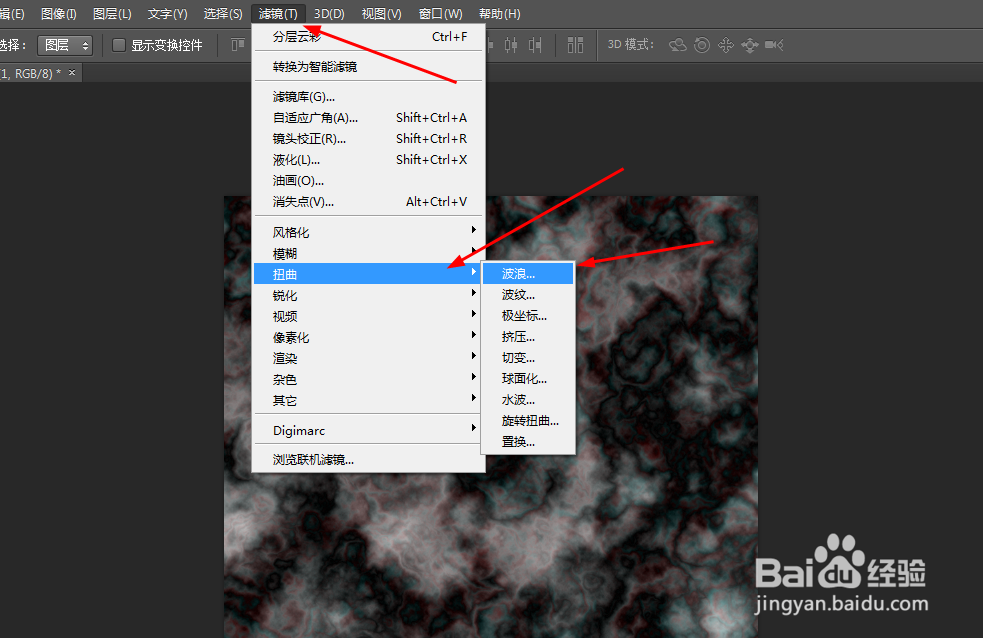
3、接着在原有的图层复制两个图层,分别为图层1.2,在图层1的滤镜中添加波浪,如图所示
Photoshop制作抽象涡轮

Photoshop制作抽象涡轮

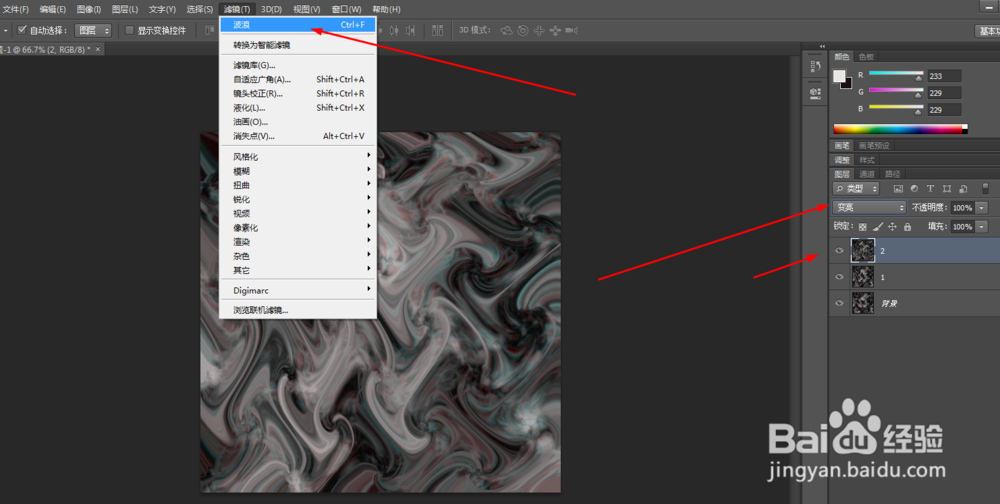
4、在图层2,按ctrl+f  4,5次,然后把图层的模式改为变亮,接着合并所有的图层,
Photoshop制作抽象涡轮

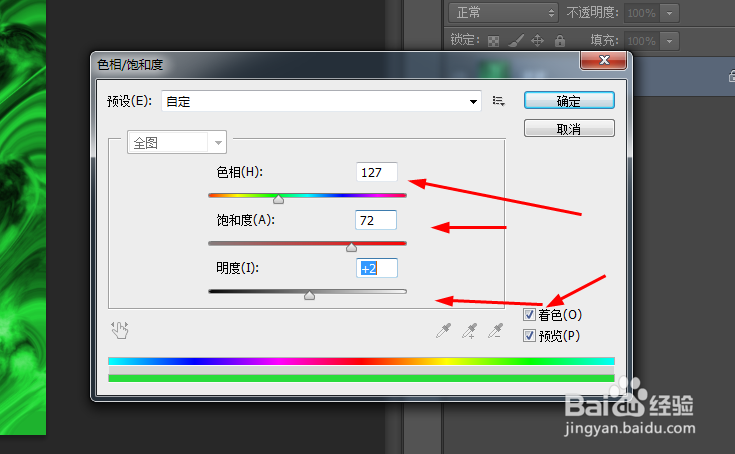
5、再按ctrl+u,调一下色相饱和度,如图所示

Photoshop制作抽象涡轮

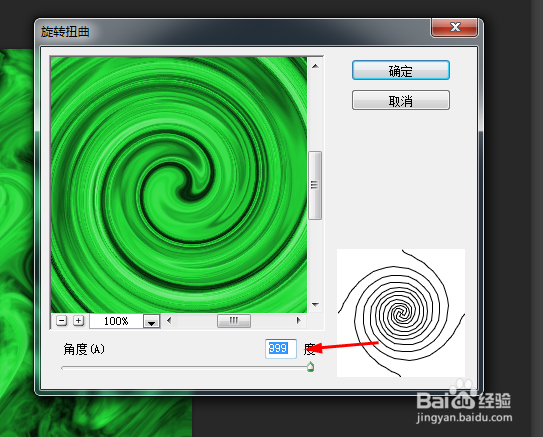
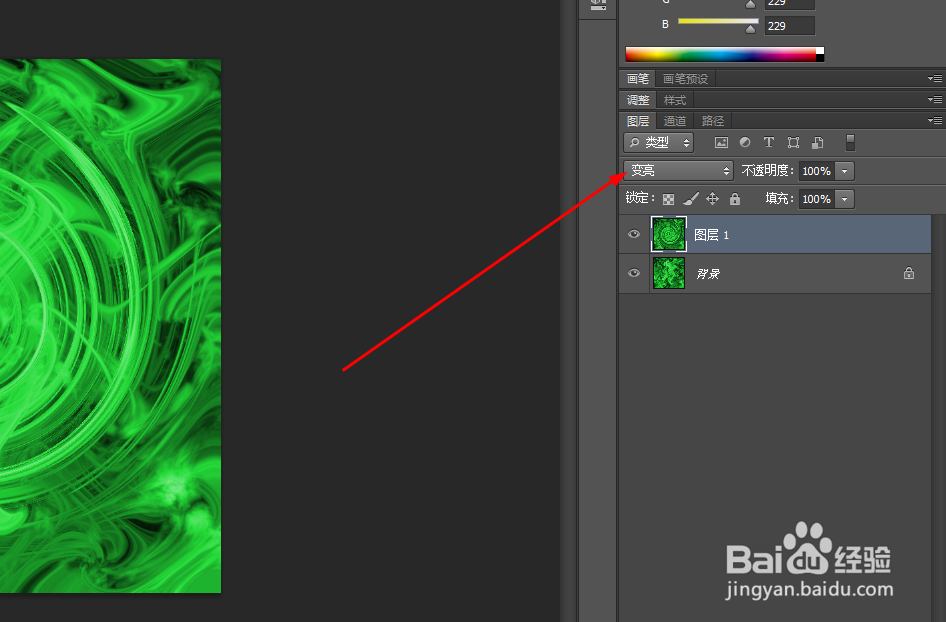
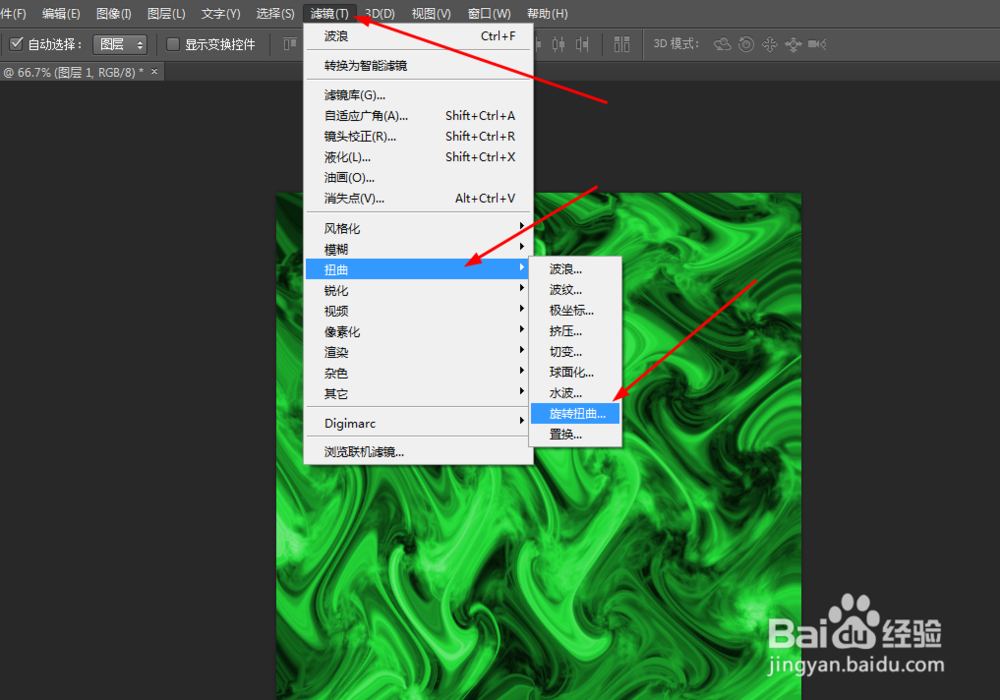
6、在原有的图层复制一个,接着在滤镜中添加旋转扭曲,再把图层的模式改为变亮,然后合并所有的图层,如图所示
Photoshop制作抽象涡轮

Photoshop制作抽象涡轮

Photoshop制作抽象涡轮

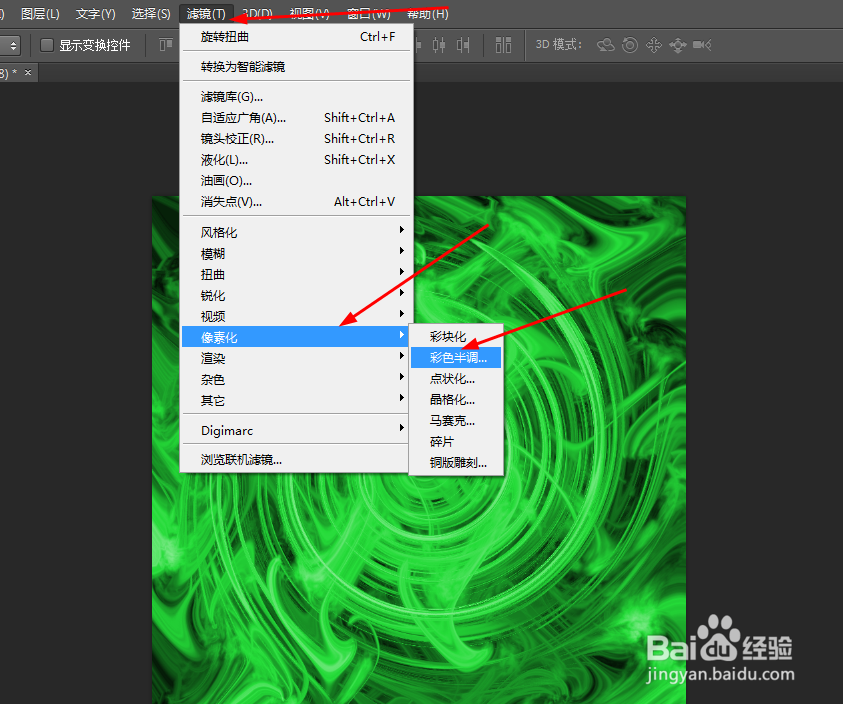
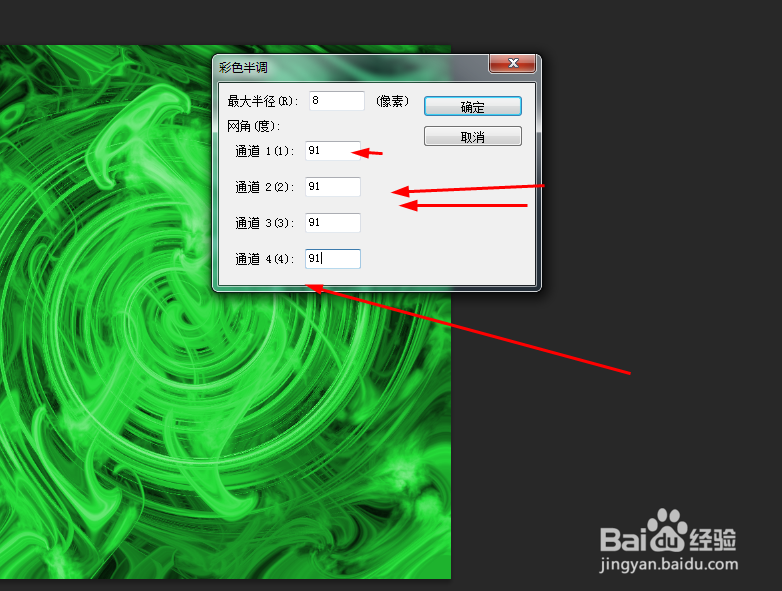
7、在原有的图层复制一个,接着在滤镜中添加彩色半调,如图所示

Photoshop制作抽象涡轮

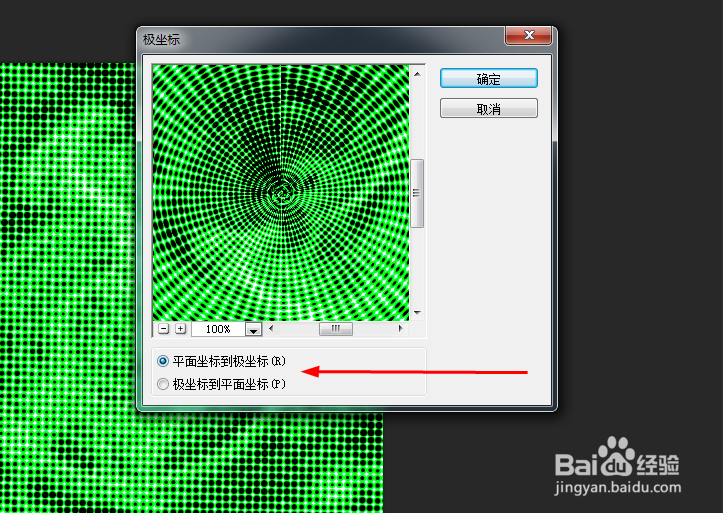
8、然后在滤镜中添加极坐标,如图所示

Photoshop制作抽象涡轮

Photoshop制作抽象涡轮

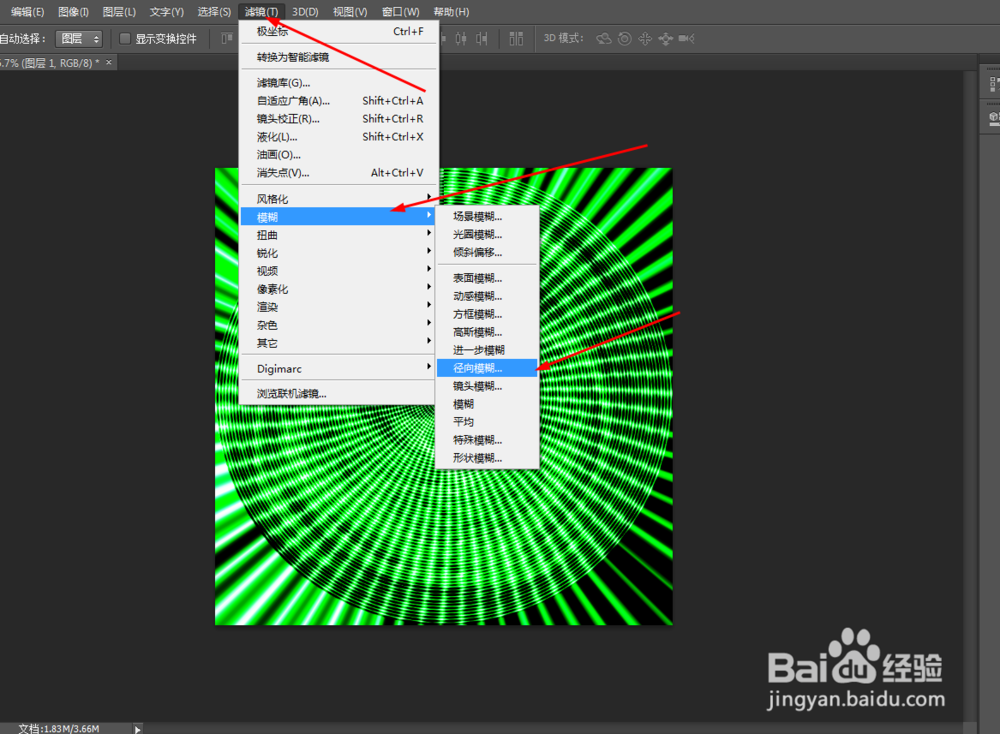
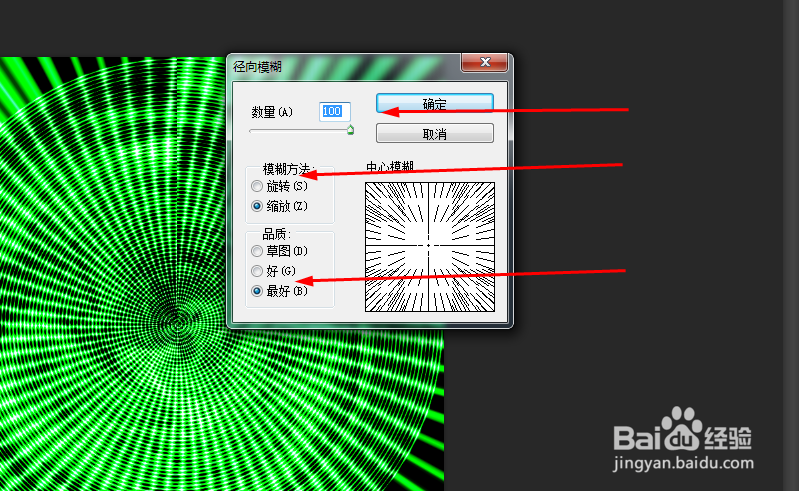
9、最后在滤镜中添加径向模糊,如图所示

Photoshop制作抽象涡轮

Photoshop制作抽象涡轮

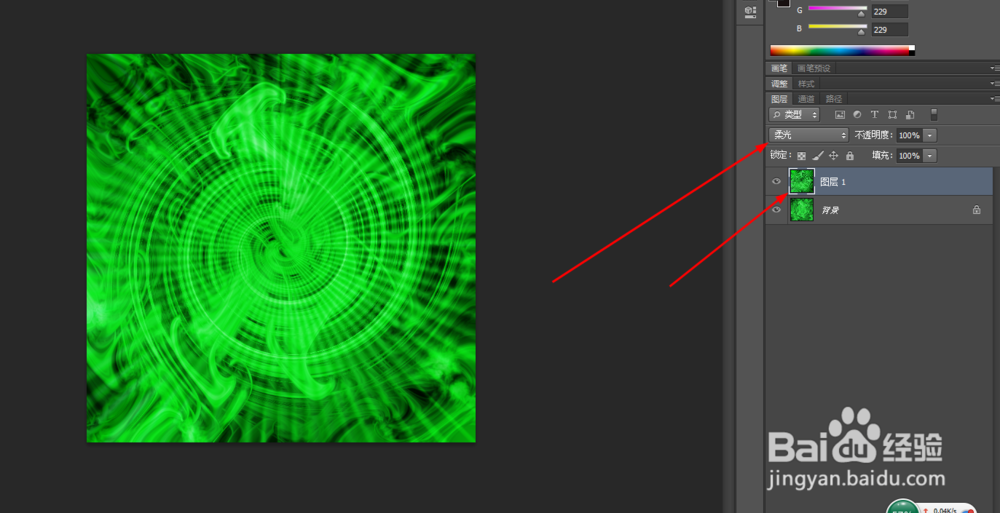
10、再把图层的模式改为柔光,效果如图所示

Photoshop制作抽象涡轮

  • 如何利用PS制作木板的雕刻效果
  • 如何用ps制作酷炫的数字效果?
  • 如何使用PS的极坐标滤镜功能
  • Photoshop制作一个新鲜的红辣椒
  • PS怎样制作钻石字
  • 热门搜索
    素圈戒指是什么意思 什么动漫好看 出色的近义词是什么 什么伴我成长 牙龈出血用什么牙膏 最近什么电视剧好看 谷氨酰基转移酶高是什么原因 非主流是什么意思 什么工作工资高 慕课是什么