电脑上图片怎么缩小尺寸

 时间:2026-04-21 21:58:23

1、点击打开方式

在该图片处右击点击打开方式。

电脑上图片怎么缩小尺寸

2、点击画图

在右侧列表中点击画图。

电脑上图片怎么缩小尺寸

3、点击调整大小

进入到编辑页面中,点击重新调整大小。

电脑上图片怎么缩小尺寸

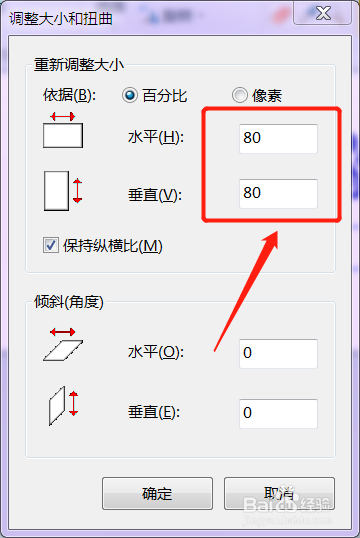
4、输入调整的尺寸

在调整页面,输入要缩小的尺寸即可将图片缩小。

电脑上图片怎么缩小尺寸

电脑上图片怎么缩小尺寸

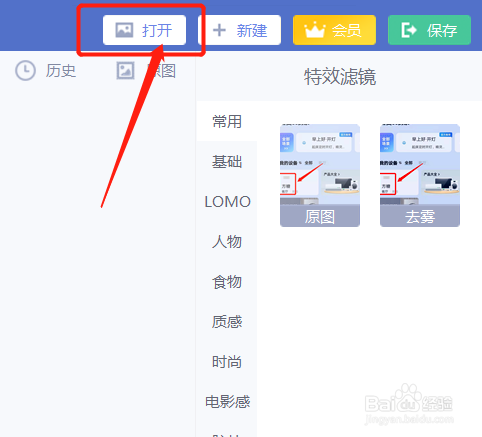
1、点击打开

在美图秀秀页面点击打开。

电脑上图片怎么缩小尺寸

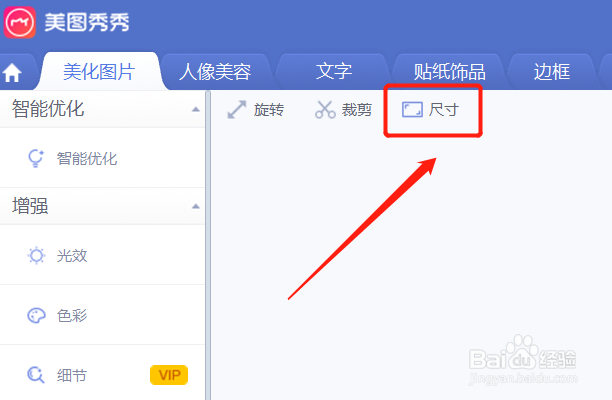
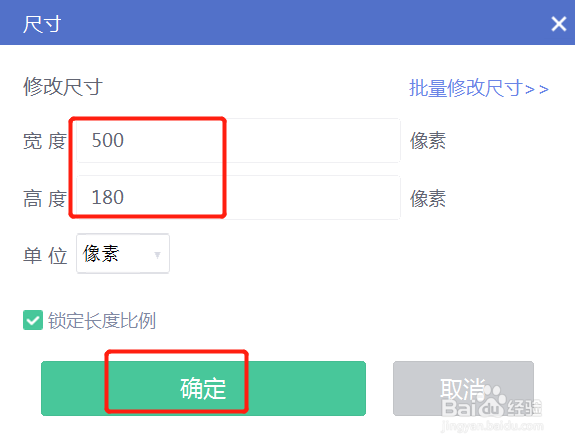
2、点击尺寸

将图片打开后,点击尺寸。

电脑上图片怎么缩小尺寸

3、输入修改尺寸缩小图片

在尺寸页面输入要修改的尺寸点击确定后,即可将图片缩小。
电脑上图片怎么缩小尺寸

电脑上图片怎么缩小尺寸

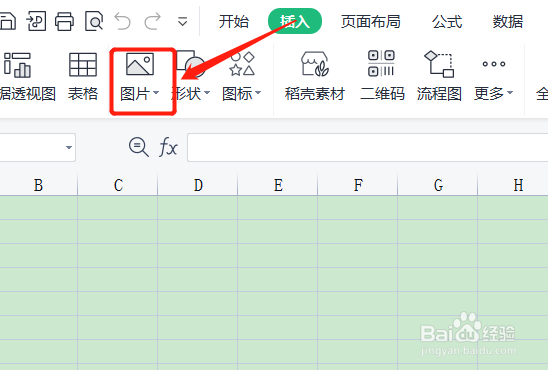
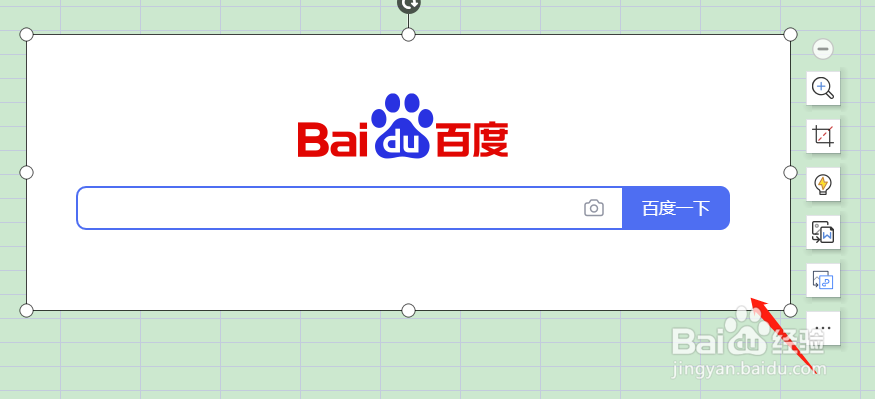
1、点击插入图片

在WPS表格中点击插入下的图片。

电脑上图片怎么缩小尺寸

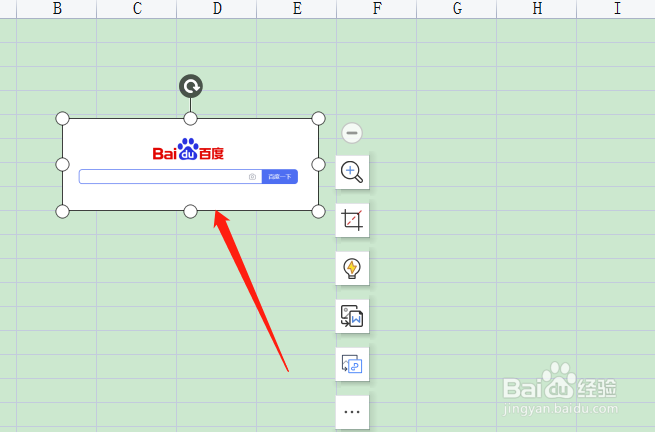
2、移动图片边框线

图片插入后处于编辑状态,鼠标移动边框线。

电脑上图片怎么缩小尺寸

3、缩小图片

即可将图片尺寸缩小。

电脑上图片怎么缩小尺寸

  • 怎么将电脑上过大的图片缩小?
  • 电脑上怎么更改图片大小?
  • 电脑图片怎么调整大小
  • 电脑上的照片怎么缩小
  • 电脑怎么压缩图片大小
  • 热门搜索
    大饼脸怎么变瓜子脸 怎么查看显卡信息 生活部工作计划 生活方式 如何格式化硬盘 明天是什么日子 染发剂弄手上怎么洗 废柴道士的爆笑生活 怎么卸载360杀毒 如何提高沟通能力