惠普笔记本刷bios教程

 时间:2026-02-14 10:39:38

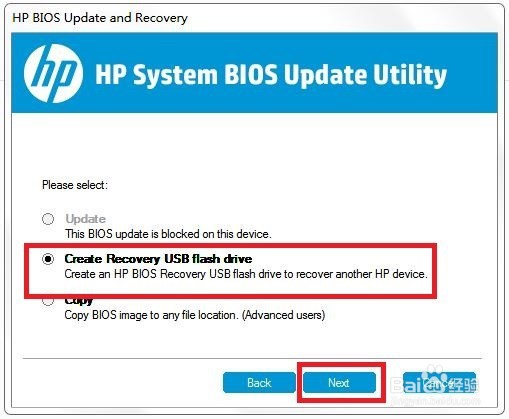
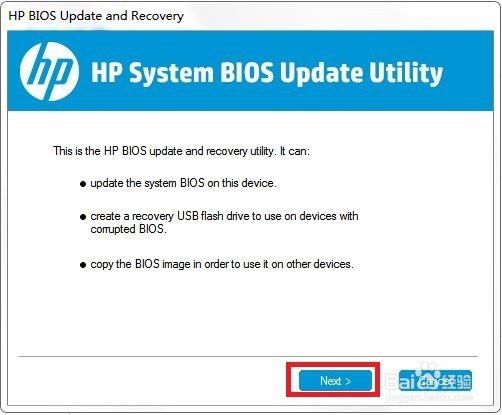
1、从官网下载最新版本BIOS,双击运行按照提示操作,到如下图界面时点击next
惠普笔记本刷bios教程

2、选择创建USB驱动盘,点击next

惠普笔记本刷bios教程

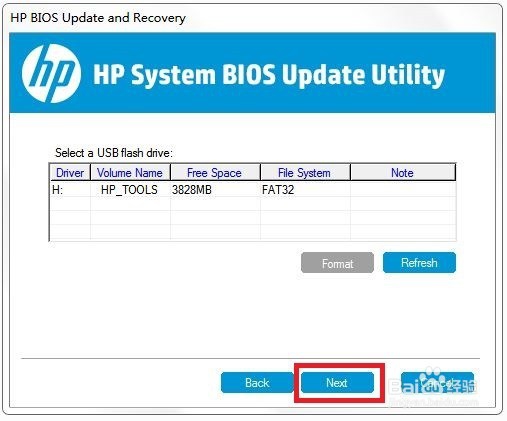
3、选择你的U盘点击next

惠普笔记本刷bios教程

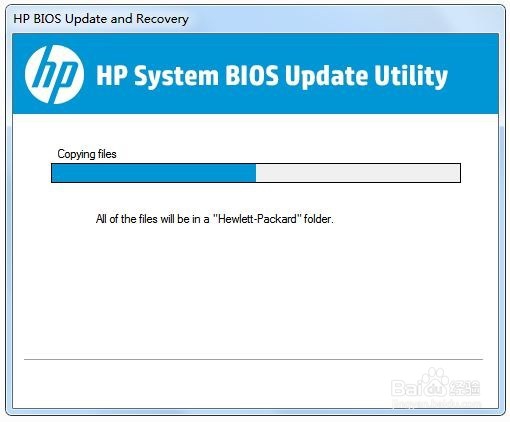
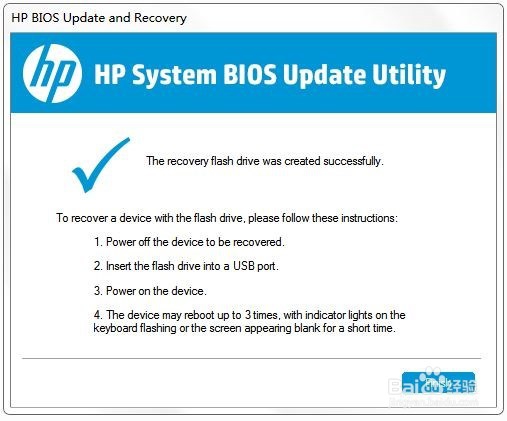
4、创建完成。

惠普笔记本刷bios教程

惠普笔记本刷bios教程

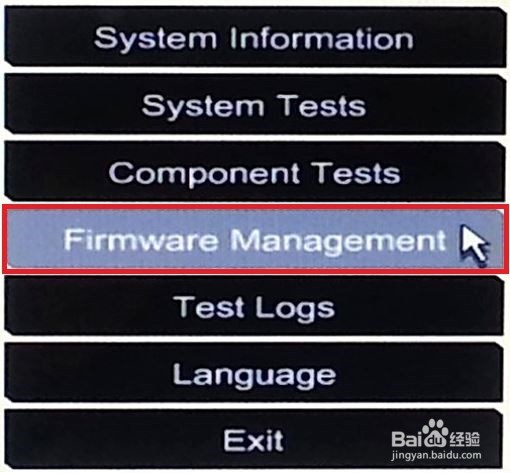
5、HP电脑硬件诊断UEFI界面上,点击固件管理或BIOS 管理。

惠普笔记本刷bios教程

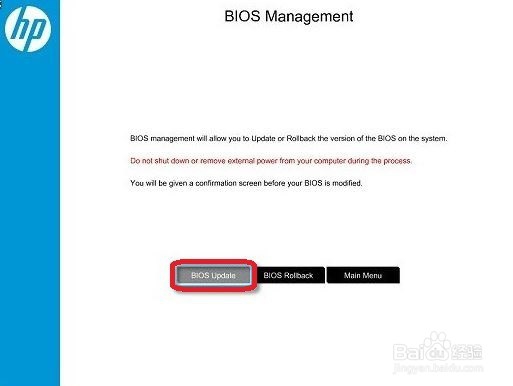
6、点击 BIOS Update

惠普笔记本刷bios教程

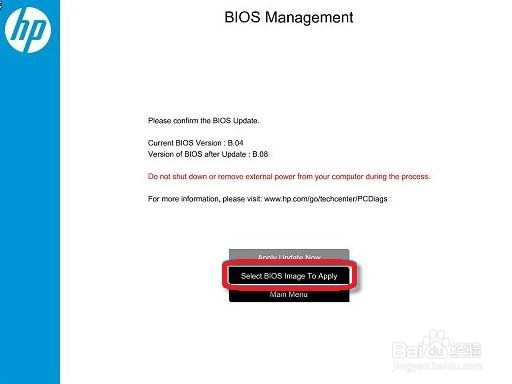
7、BIOS 管理界面将显示当前的 BIOS 版本。 请点击选择【要应用的 BIOS 镜像】
惠普笔记本刷bios教程

8、点击 HP_TOOLS,然后点击 HEWLETT_PACKARD 点击要刷入的文件
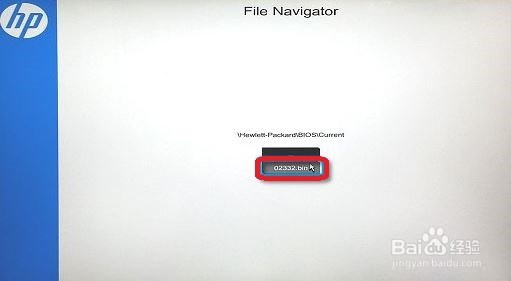
惠普笔记本刷bios教程

9、确认界面将显示当前的 BIOS 版本和完成更新后的 BIOS 版本。 点击立即应用更新,确认晃择并开始更新
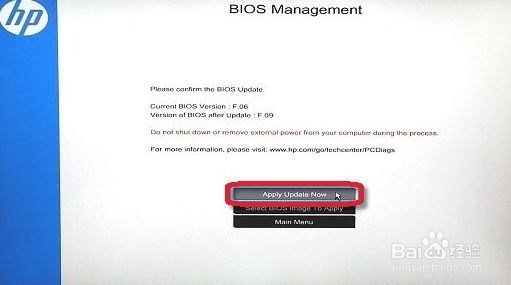
惠普笔记本刷bios教程

10、更新成功,则界面将显救央示完成状态,并且 30 秒后系统将自动低霜肥重启。 系统重启期间,请不要尝试关闭电脑。
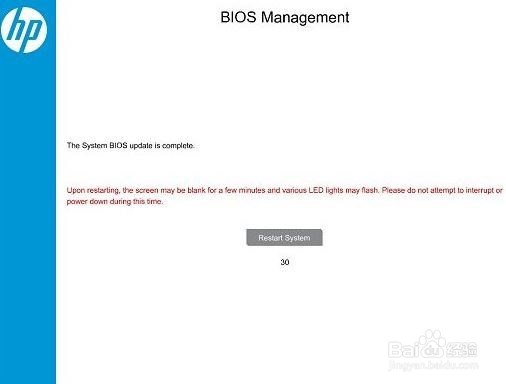
惠普笔记本刷bios教程

  • mbr分区修改为gpt分区怎么操作
  • 如何开启并设置磁盘UEFI引导模式
  • 如何删除Win10多余开机引导项
  • 微pe工具箱怎么注入驱动
  • win10系统电脑手动修复引导的方法
  • 热门搜索
    毛尖的功效与作用 什么是可再生资源 什么过街横行霸道 学生运动鞋 运动的好处英语作文 葛粉的作用 驼色配什么颜色好看 什么是自贸区 寒暄什么意思 间歇运动机构