1、打开PS软件,新建一个背景为透明的PS文件。

2、在图层的正中间使用矩形工具绘制一个矩形。

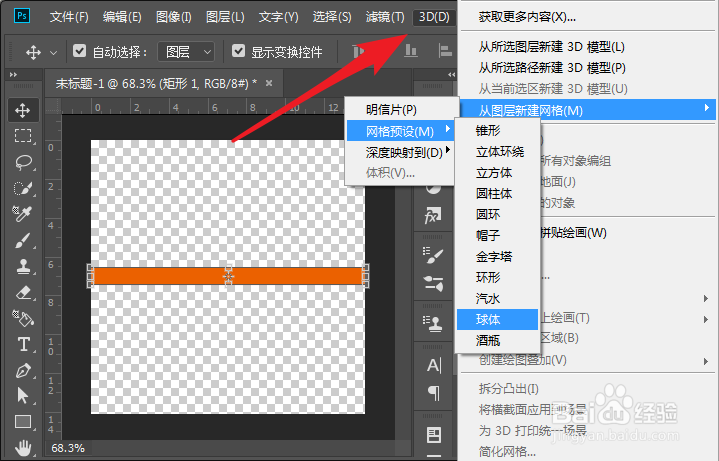
3、选择矩形图层然后在菜单栏中选择3D-从图层新建网格-网格预设-球体。
4、设置球体材质的不透明度纹理为球体材质。

5、选择球体模型图层,然后点右键复制2个实例,然后调整两个实例的位置。


6、选择球体模型图层,点右键为其添加一个球体模型。设置球体模型的大小为2

7、调整球体在大小到合适大小,然后为球体材质载入一个展开的地球表面纹理。


8、适当调整各个图层的位置,开始渲染,效果完成。

时间:2026-04-22 07:40:33
1、打开PS软件,新建一个背景为透明的PS文件。
2、在图层的正中间使用矩形工具绘制一个矩形。
3、选择矩形图层然后在菜单栏中选择3D-从图层新建网格-网格预设-球体。
4、设置球体材质的不透明度纹理为球体材质。
5、选择球体模型图层,然后点右键复制2个实例,然后调整两个实例的位置。
6、选择球体模型图层,点右键为其添加一个球体模型。设置球体模型的大小为2
7、调整球体在大小到合适大小,然后为球体材质载入一个展开的地球表面纹理。
8、适当调整各个图层的位置,开始渲染,效果完成。
