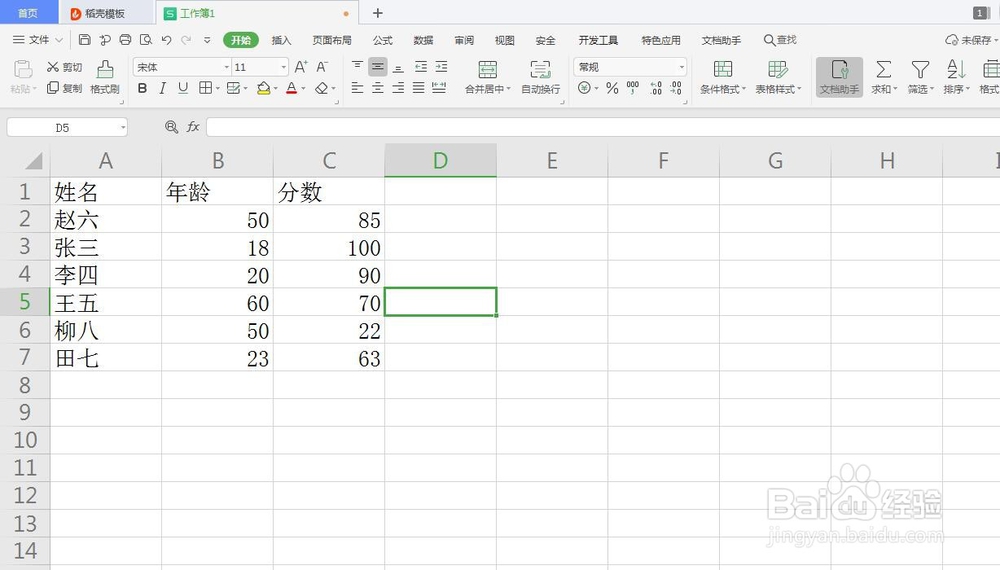
1、首先,如下图的成绩表格,有姓名,年龄、成绩。
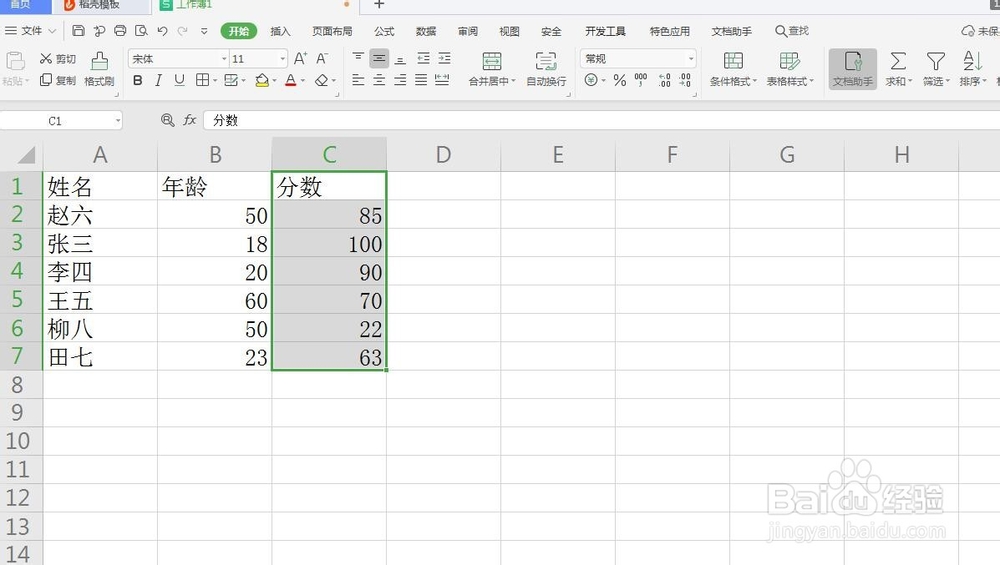
2、选择成绩数列的表格范围。
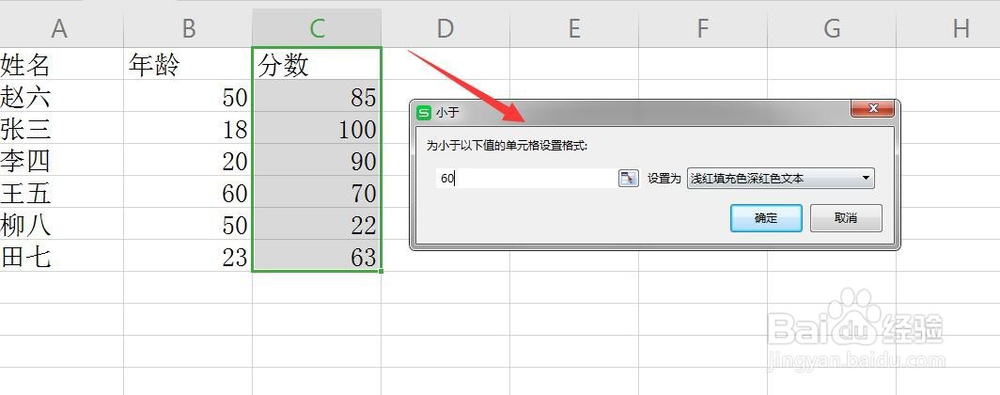
3、选择开始选项里面的-条件格式,点击进入选择小于。

4、在对话框中输入,数值60(可随意设置),则如果数值小于60的则会改变单元格的内容格式,这边为改变颜色。
5、改变之后,小于60的单元格变成了粉红色填充。

6、同时,可以筛选数值为一样的单元格,在开始里面选择条件格式,里面的重复值。
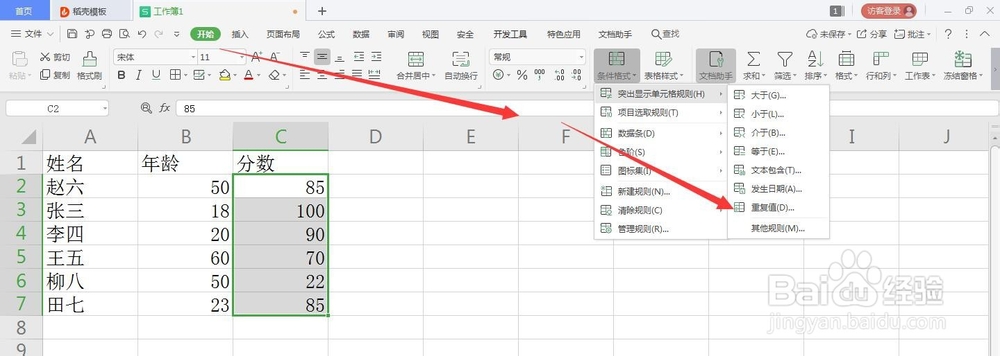
7、选择设定后,可以看到重复数值的单元格被标记作为粉红色单元格出来,方便查看。

时间:2026-04-23 05:36:09
1、首先,如下图的成绩表格,有姓名,年龄、成绩。
2、选择成绩数列的表格范围。
3、选择开始选项里面的-条件格式,点击进入选择小于。
4、在对话框中输入,数值60(可随意设置),则如果数值小于60的则会改变单元格的内容格式,这边为改变颜色。
5、改变之后,小于60的单元格变成了粉红色填充。
6、同时,可以筛选数值为一样的单元格,在开始里面选择条件格式,里面的重复值。
7、选择设定后,可以看到重复数值的单元格被标记作为粉红色单元格出来,方便查看。
