PPT演示文档如何插入无边框线形标注

 时间:2026-04-25 10:04:58

1、打开PPT演示文档。

PPT演示文档如何插入无边框线形标注

2、点击“插入”菜单。

PPT演示文档如何插入无边框线形标注

3、点击“形状”菜单。

PPT演示文档如何插入无边框线形标注

4、点击“无边框线形标注”。

PPT演示文档如何插入无边框线形标注

5、点击鼠标左键不放画线,无边框线形标注插入成功,选中插入对象,点击“格式”,并点击“形式样式”。

PPT演示文档如何插入无边框线形标注

6、点击“填充与线条”图标,修改对象样式。

PPT演示文档如何插入无边框线形标注

7、点击“效果”图标,修改对象展示效果。

PPT演示文档如何插入无边框线形标注

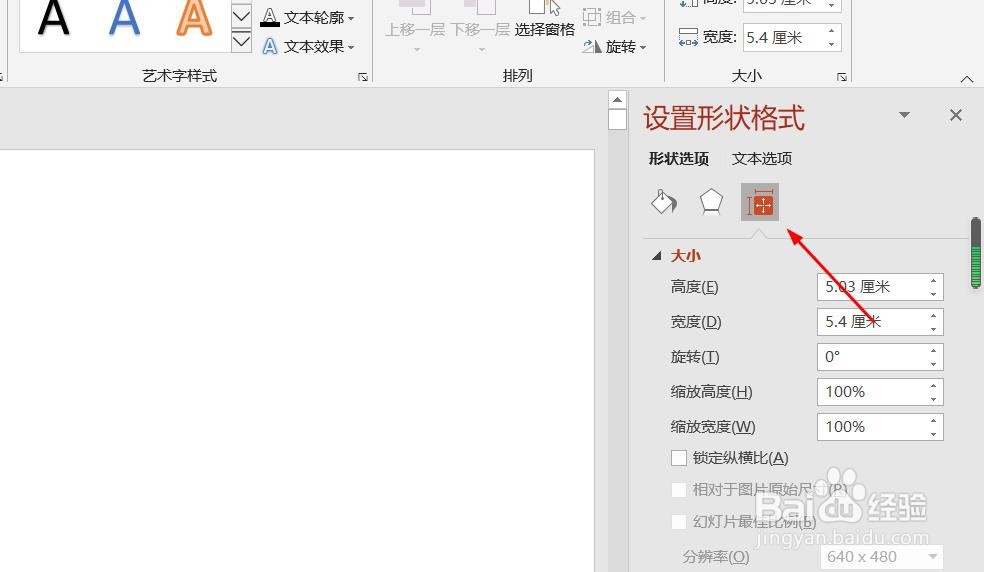
8、点击“大小与属性”图标,修改对象属性。

PPT演示文档如何插入无边框线形标注

1、1、打开PPT演示文档。

2、点击“插入”菜单。

3、点击“形状”菜单。

4、点击“无边框线形标注”。
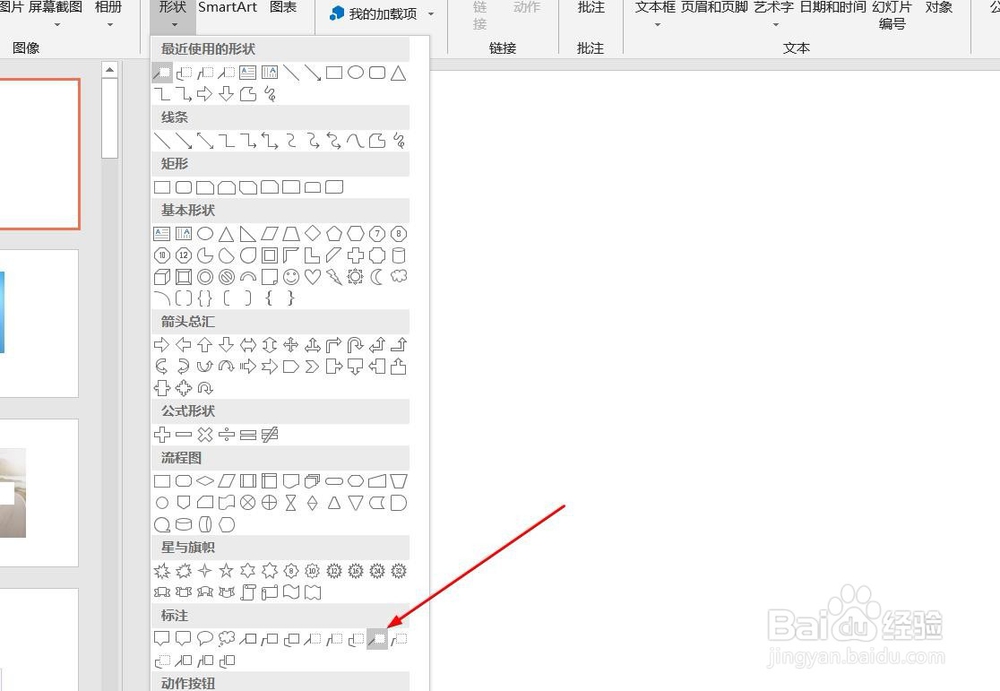
5、点击鼠标左键不放画线,无边框线形标注插入成功,选中插入对象,点击“格式”,并点击“形式样式”。
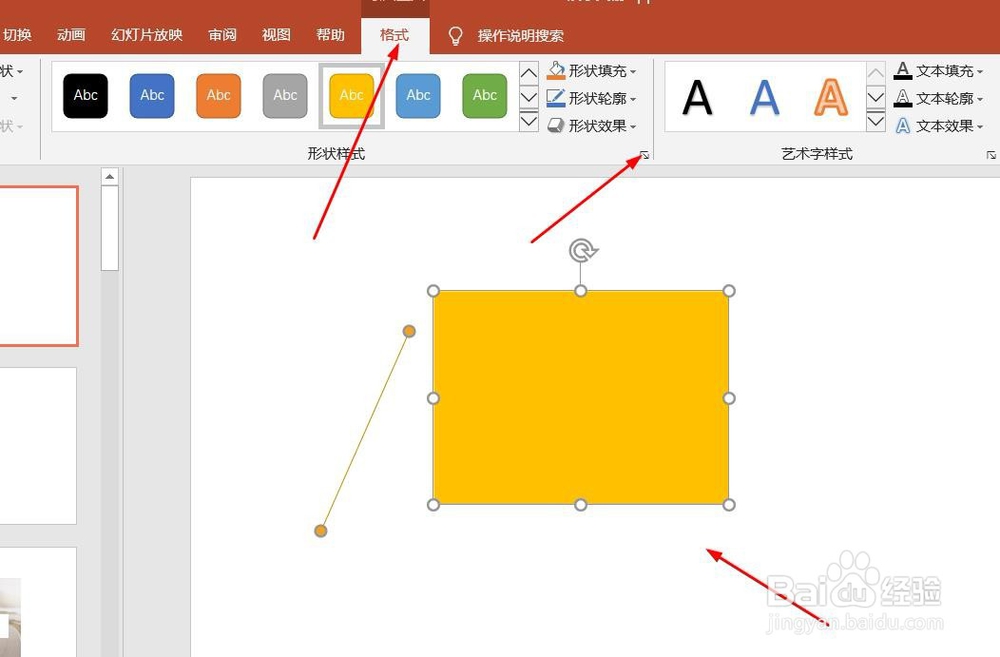
6、点击“填充与线条”图标,修改对象样式。
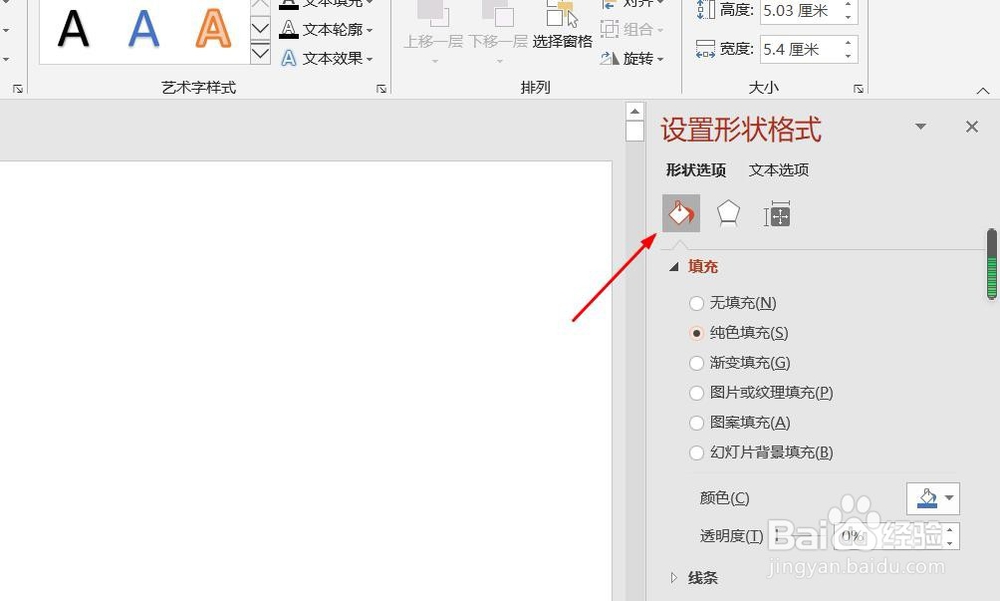
7、点击“效果”图标,修改对象展示效果。

8、点击“大小与属性”图标,修改对象属性。
  • ppt怎么绘制图形
  • 在PPT中如何将绘制图形进行水平翻转
  • ppt如何在形状里面添加图片
  • PPT如何在形状中添加文字内容
  • PPT中怎样制作渐变色线条
  • 热门搜索
    湿疹治疗方法 荷花图片大全 抬头纹怎么去 土豆炖牛腩的家常做法 名爵汽车怎么样 勃起怎么办 排骨汤怎么炖好吃 英雄杀商鞅变法怎么用 锂电池充电方法 怎么做系统u盘