1、启动PowerPoint,摆放好图形位置;
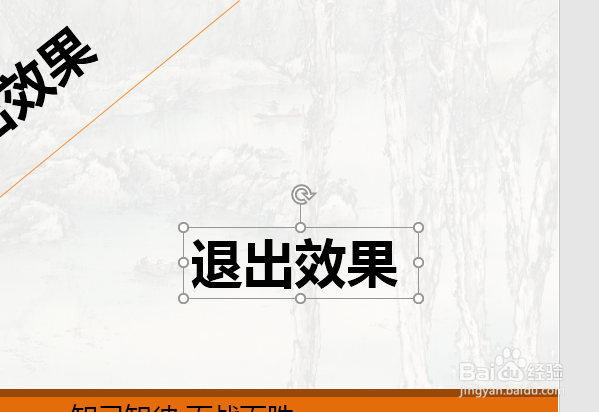

2、选中上方那个光线图案,单击动画-进入--飞入游争炼。
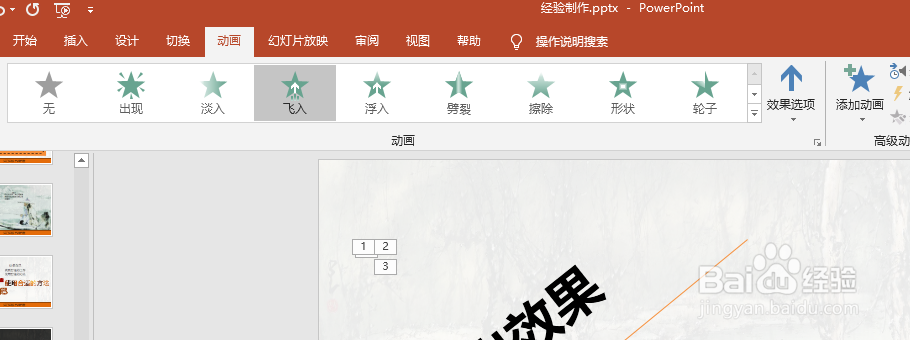
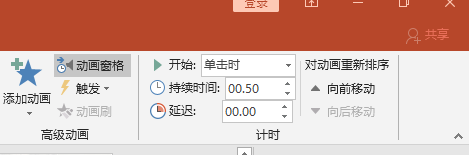
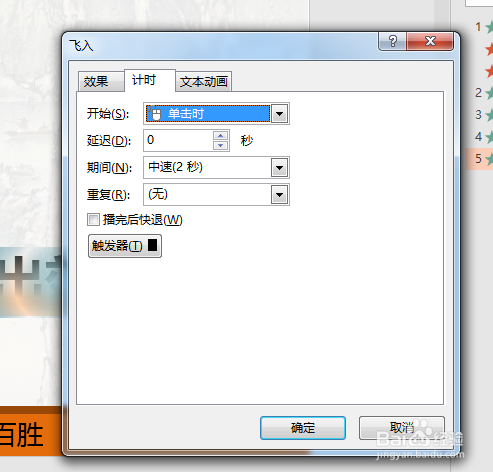
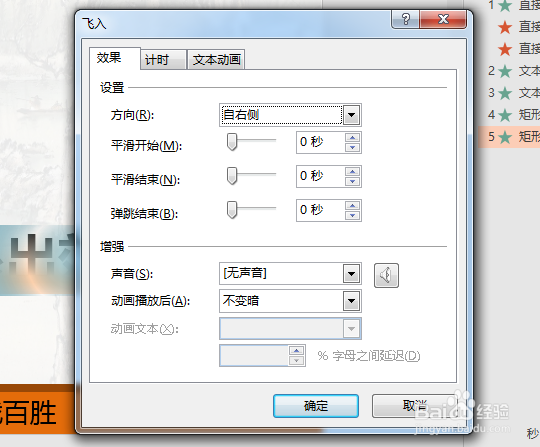
3、设置飞入动作的参数,开始:单击时,方向:到右侧,速度:中速。

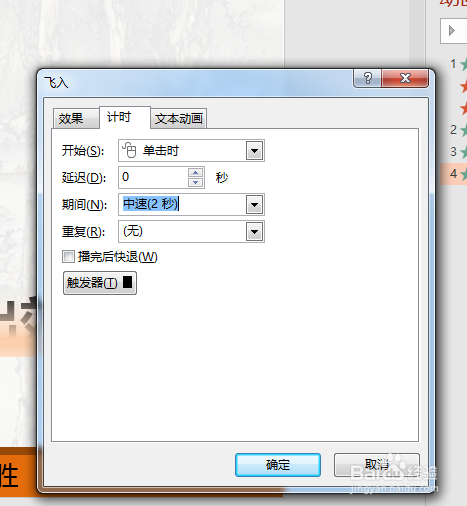
4、选中下方那个光线图案,按照步骤一睡艳的方法,添加一个退出--飞出的效果

5、设民牢置飞入的属性,开始:之前,方向:到左侧,速度:中速。

时间:2026-05-07 11:28:08
1、启动PowerPoint,摆放好图形位置;
2、选中上方那个光线图案,单击动画-进入--飞入游争炼。
3、设置飞入动作的参数,开始:单击时,方向:到右侧,速度:中速。
4、选中下方那个光线图案,按照步骤一睡艳的方法,添加一个退出--飞出的效果
5、设民牢置飞入的属性,开始:之前,方向:到左侧,速度:中速。
