1、导入一张要抠图的耳环图片

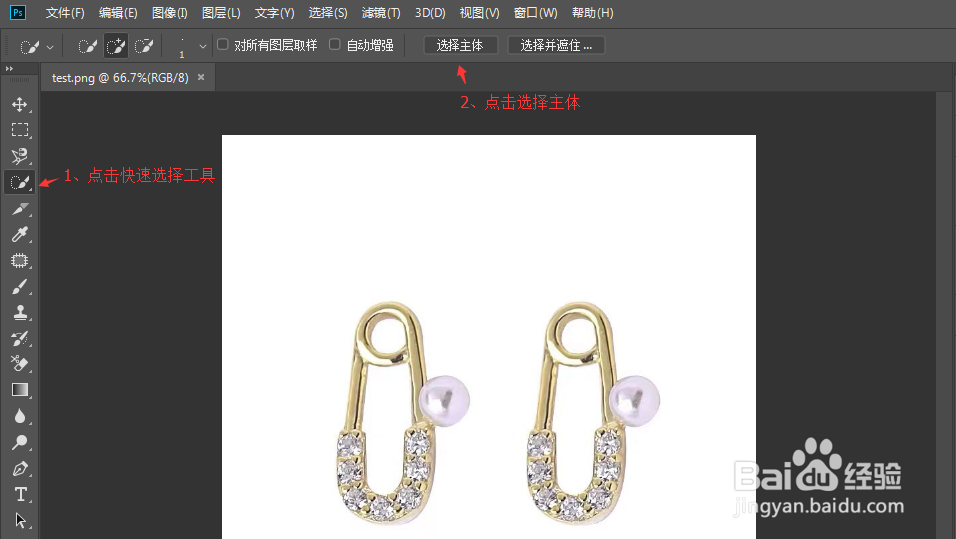
2、点击快速选择工具
点击选择主体,耐心等待几秒

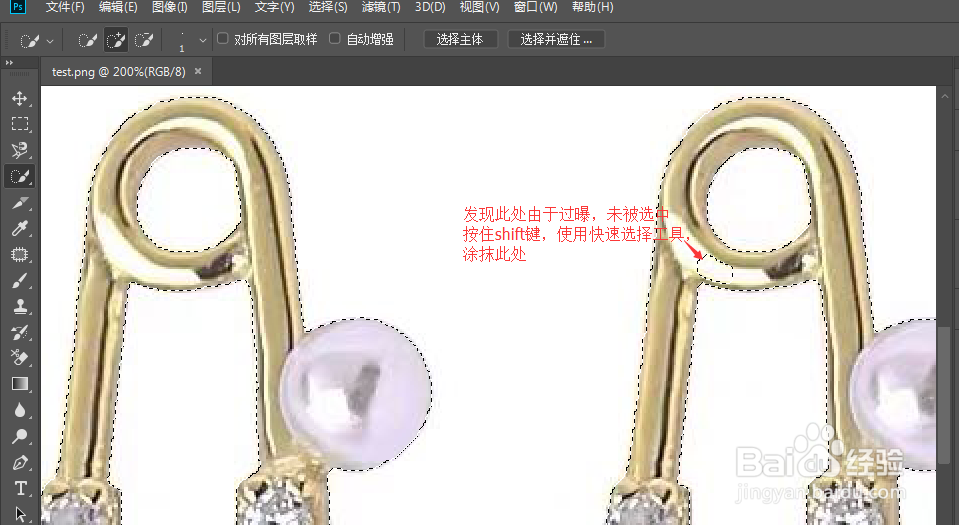
3、ctrl加"+",放大图片,观察选区细节
如果发现必要的地方被抠出去了,使用快速选择工具,按住shift涂抹增加选区
如果发现不必要的地方被抠进去了,使用快速选择工具,按住alt涂抹减少选区
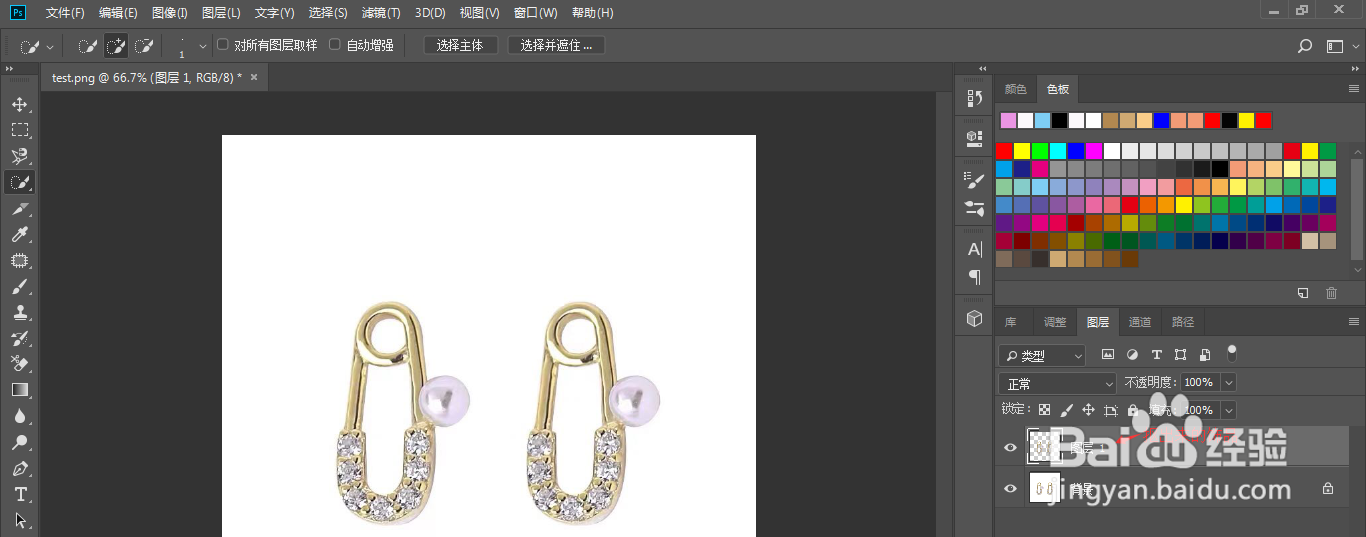
4、确认要抠出的部分后,按ctrl+c,ctrl+v,则抠出图已经在新建的图层里了
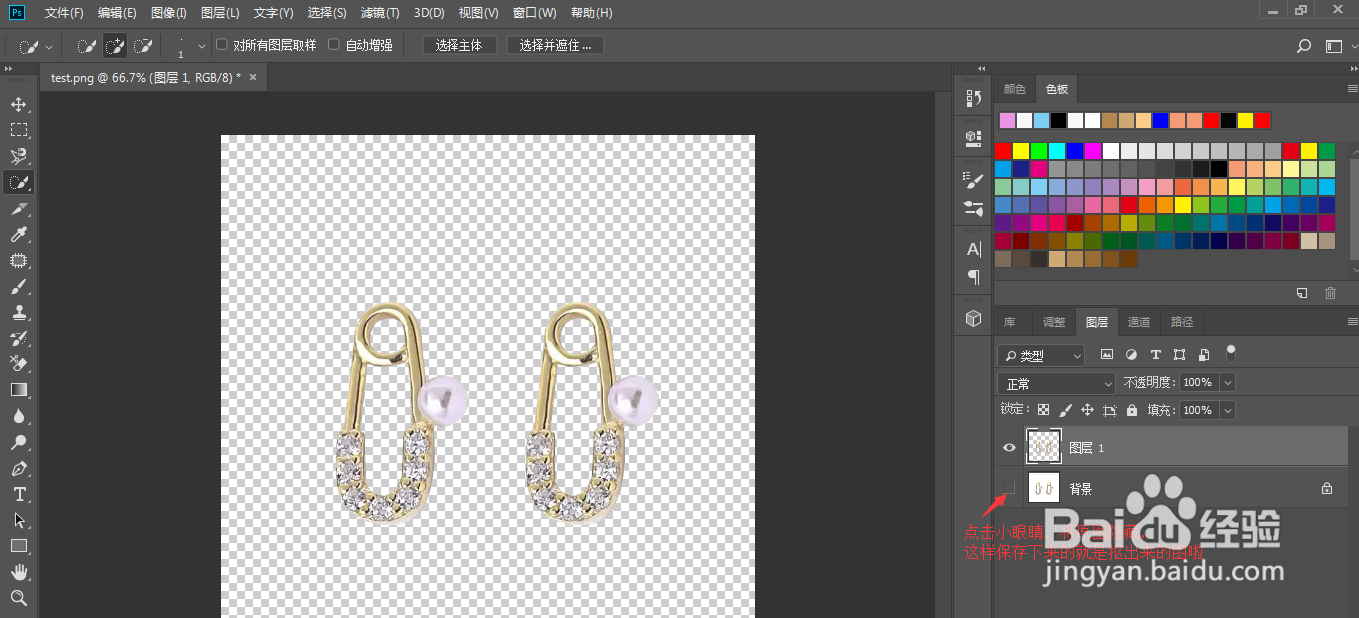
5、将原图的可见设置(即图层前的小眼睛)为隐藏,保存图片,抠图就完成啦
时间:2026-04-30 11:11:18
1、导入一张要抠图的耳环图片
2、点击快速选择工具
点击选择主体,耐心等待几秒
3、ctrl加"+",放大图片,观察选区细节
如果发现必要的地方被抠出去了,使用快速选择工具,按住shift涂抹增加选区
如果发现不必要的地方被抠进去了,使用快速选择工具,按住alt涂抹减少选区
4、确认要抠出的部分后,按ctrl+c,ctrl+v,则抠出图已经在新建的图层里了
5、将原图的可见设置(即图层前的小眼睛)为隐藏,保存图片,抠图就完成啦
