Google Earth Pro如何设置游览时沿线路飞行

 时间:2026-02-14 00:29:02

1、首先下载安装Google Earth Pro,安装完成点击进入软件

Google Earth Pro如何设置游览时沿线路飞行

2、进入软件找到上方的工具点击进入

Google Earth Pro如何设置游览时沿线路飞行

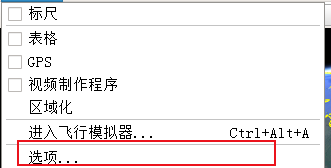
3、进入工具找到下方的选项点击进入

Google Earth Pro如何设置游览时沿线路飞行

4、进入选项找到游览点击进入找到从文件夹创建游览时下方的沿线路飞行

Google Earth Pro如何设置游览时沿线路飞行

Google Earth Pro如何设置游览时沿线路飞行

5、点击沿线路飞行左侧的方框后点击下方的确定完成设置

Google Earth Pro如何设置游览时沿线路飞行

1、1.首先下载安装Google Earth Pro,安装完成点击进入软件

2.进入软件找到上方的工具点击进入

3.进入工具找到下方的选项点击进入

4.进入选项找到游览点击进入找到从文件夹创建游览时下方的沿线路飞行

5.点击沿线路飞行左侧的方框后点击下方的确定完成设置

  • Excel工作簿不能使用其他字体
  • 美甲的步骤操作方法
  • Photoshop之修补工具的使用
  • ps怎么微调五官的位置
  • PS中怎么给人物穿黑丝袜
  • 热门搜索
    牛腱子肉怎么做好吃 辣椒炒肉做法 家常菜的做法大全家常炒菜 香芋地瓜丸的做法 牛肉馅饼的做法 打印机怎么连接电脑 掌门一对一怎么样 晌怎么读 扁平疣是怎么引起的 象拔蚌的做法