Microsoft Excel 2010中分类汇总的使用

 时间:2026-02-12 11:12:56

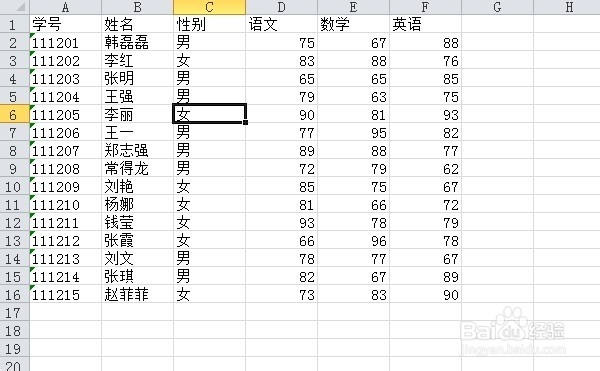
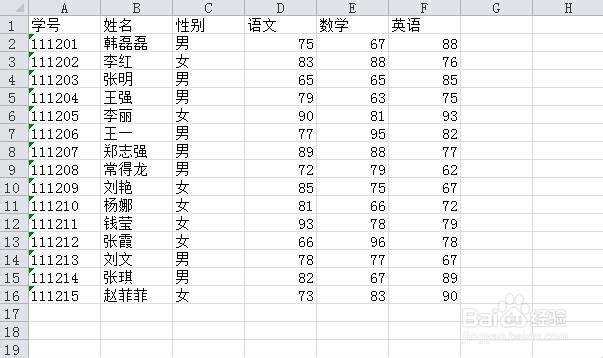
1、准备一张数据完整的工作表。

Microsoft Excel 2010中分类汇总的使用

2、用鼠标单击工作表的任一有数据的单元格,也就是活动单元格在有效数据内。

Microsoft Excel 2010中分类汇总的使用

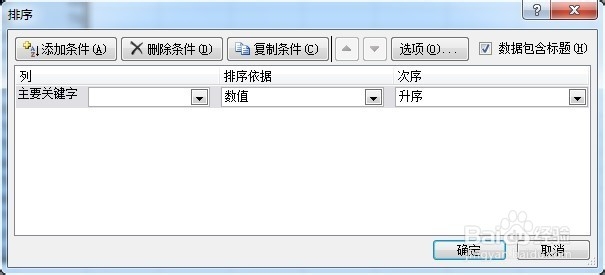
3、在“功能区”选择“数据”选项卡,在“数据”选项卡里,单击“排序”。

Microsoft Excel 2010中分类汇总的使用

4、这时会弹出一个排序选项卡。

Microsoft Excel 2010中分类汇总的使用

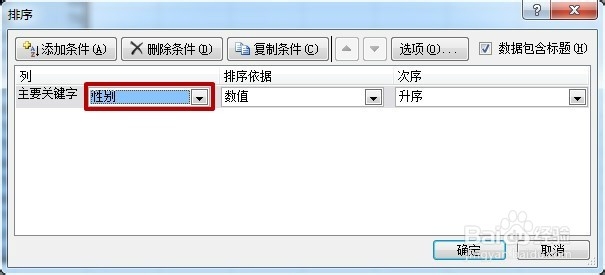
5、选择“主要关键字”,也就是分类的关键字,这里我选择“性别”。

Microsoft Excel 2010中分类汇总的使用

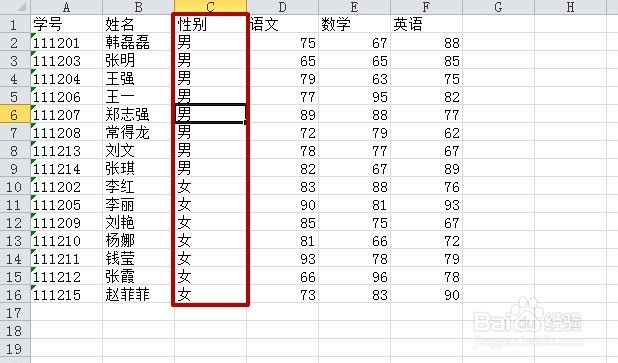
6、这是可以看到,工作表里的数据按照性别分类了。

Microsoft Excel 2010中分类汇总的使用

7、然后在“功能区”的“数据”选项卡里,单击“分类汇总”。

Microsoft Excel 2010中分类汇总的使用

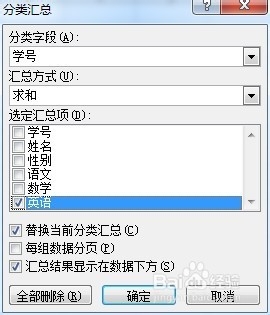
8、这时会弹出分类汇总选项卡。

Microsoft Excel 2010中分类汇总的使用

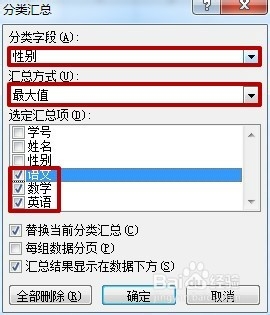
9、这里的“分类字段”设置为“性别”,与上面保持一致。然后选择“汇总方式”,这里我选择“最大值”。下面选择“选定汇总项”,这里我选择“语文”,“数学”,“英语”三项。
Microsoft Excel 2010中分类汇总的使用

10、然后单击“确定”,工作表就按照要求分类汇总好了。

Microsoft Excel 2010中分类汇总的使用

  • excel单元格小数点位数怎么设置
  • Excel如何按性别统计人数?
  • 如何将Excel表格的文本内容按笔画进行排序
  • word如何设置字符缩放与间距
  • excel怎样设置数据的输入范围?
  • 热门搜索
    名书大全 使徒行者3演员表大全 文件夹怎么隐藏 老拉肚子怎么回事 多音字大全注音并组词 餐厅名字大全 路虎车型大全 头发有头皮屑怎么办 优美语句摘抄大全 长青春痘了怎么办