photoshop怎么制作黑白变彩色的动图效果?

 时间:2026-02-15 22:16:14

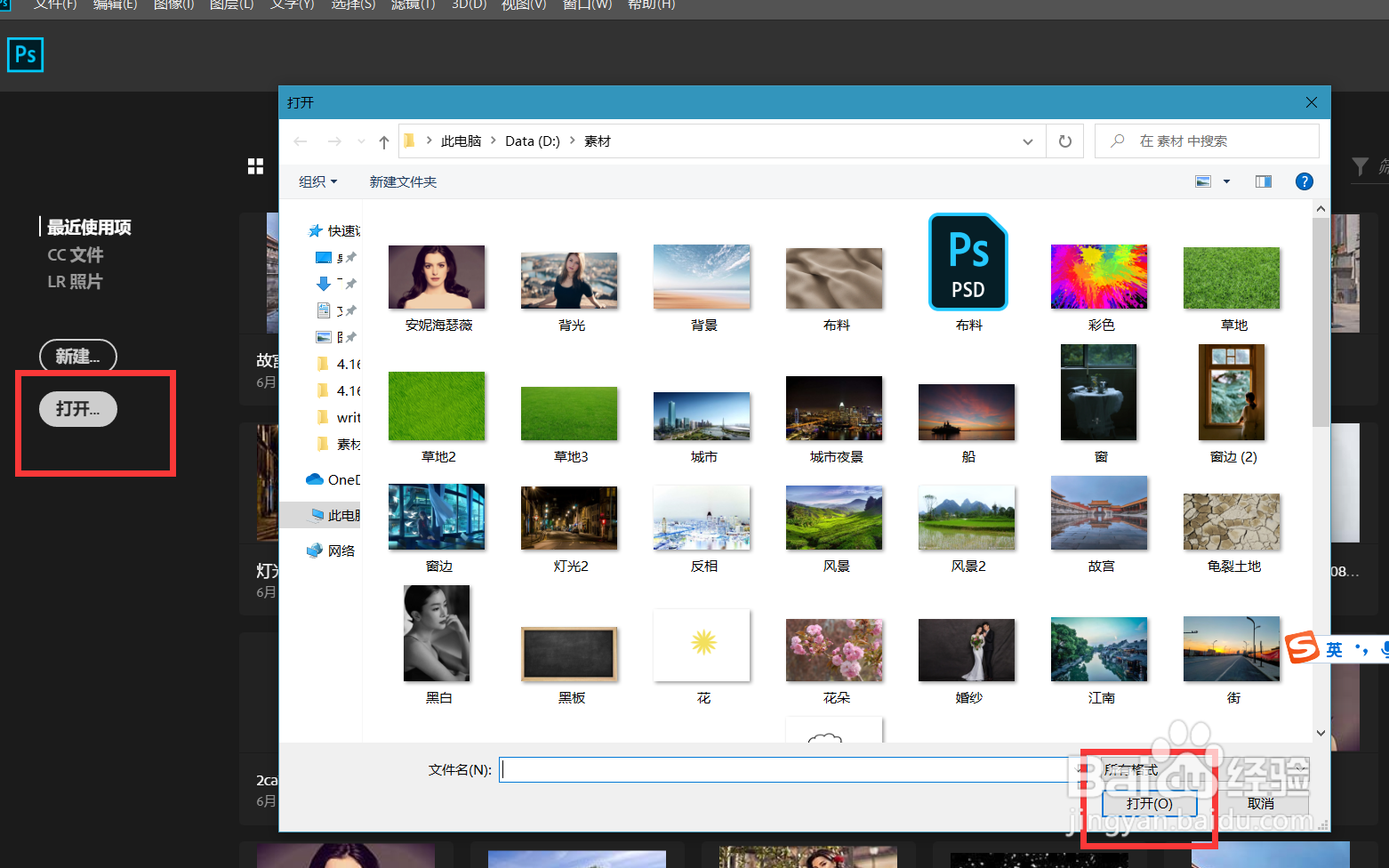
1、首先,我们打开Photoshop,点击屏幕框选的【打开】,打开需要处理的图片。
photoshop怎么制作黑白变彩色的动图效果?

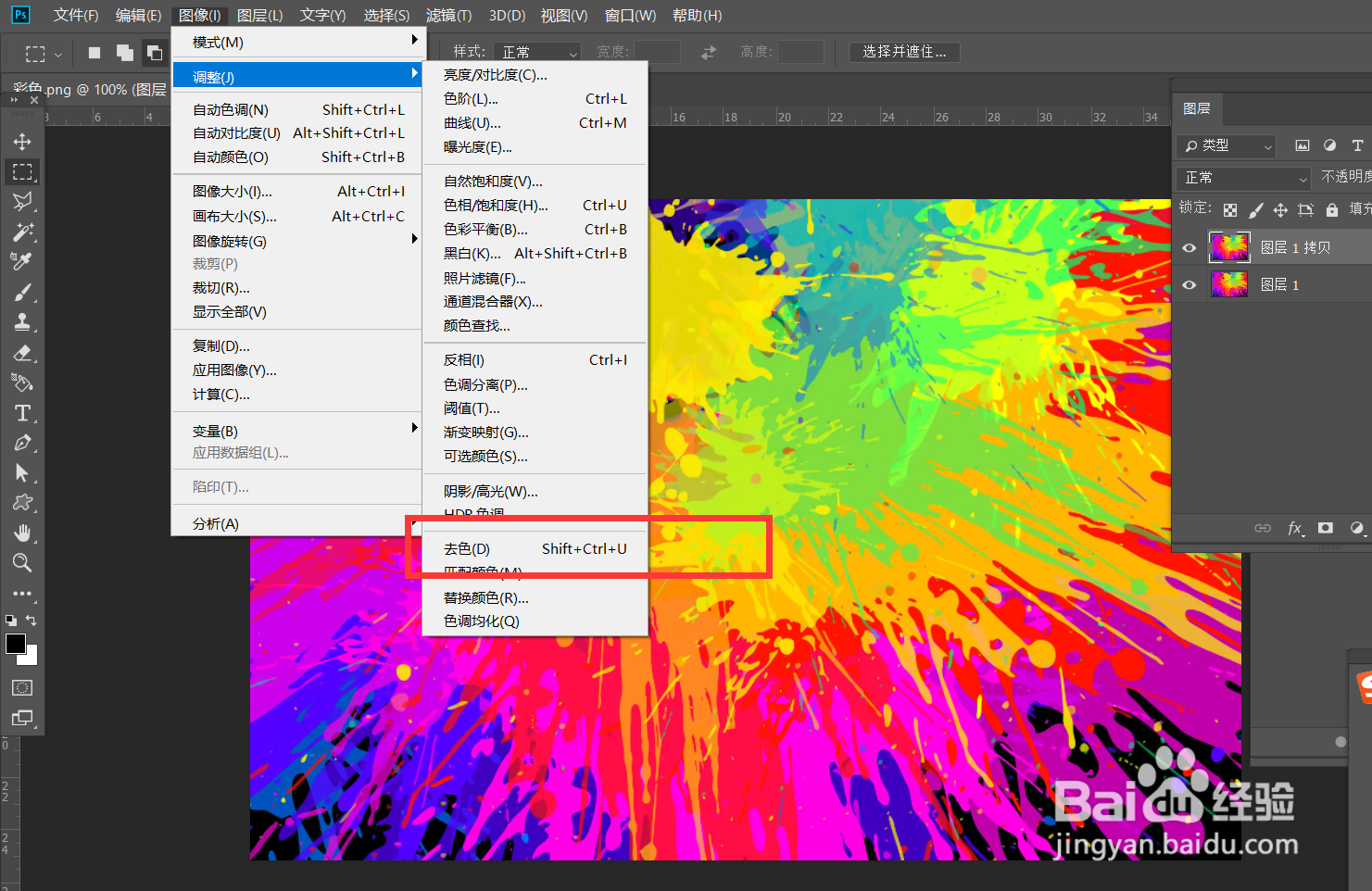
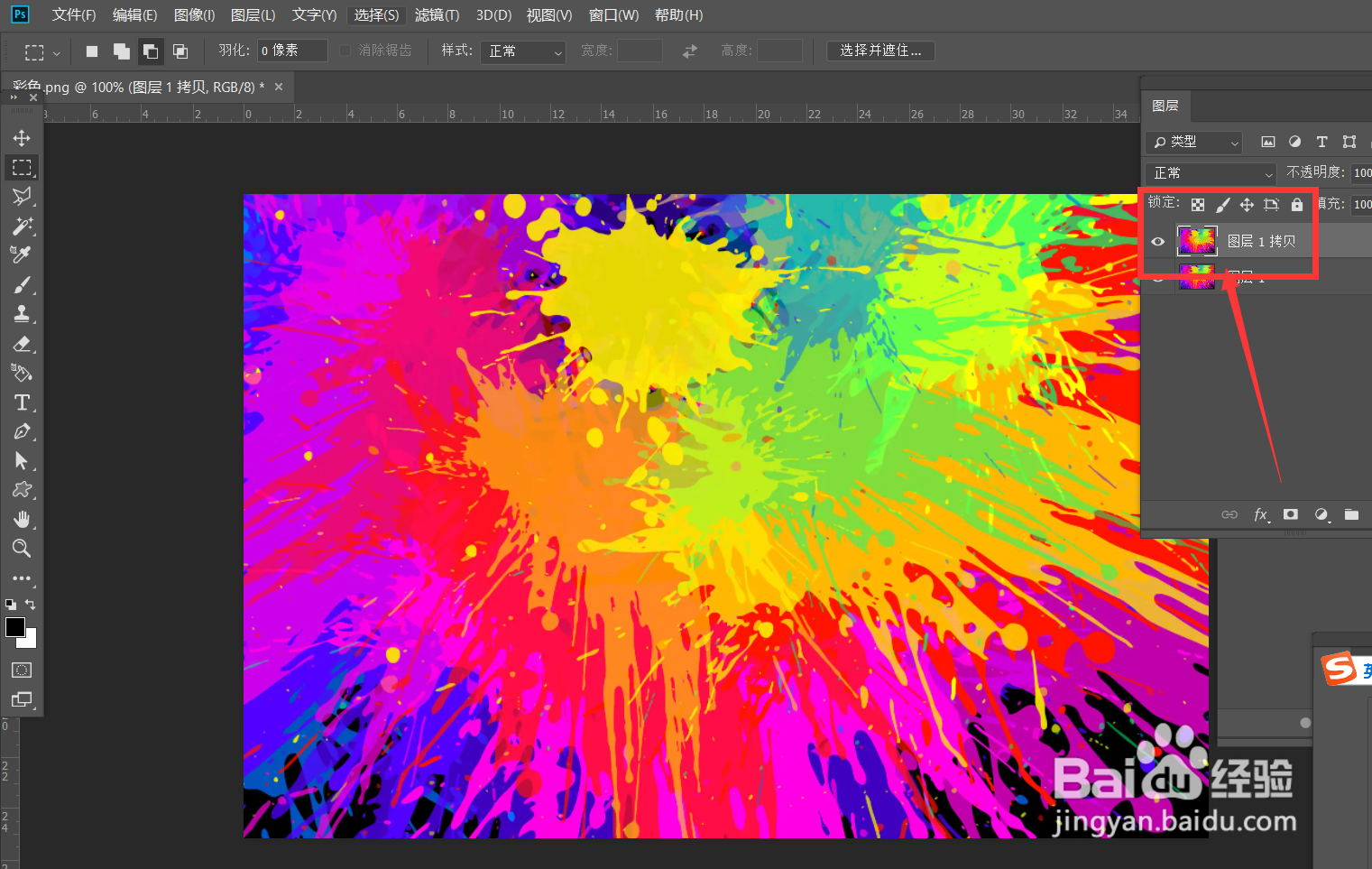
2、下面,我们按ctrl+j将图片复制一层,然后选择复制图层,点击菜单栏【图像】——【调整】——【去色】。
photoshop怎么制作黑白变彩色的动图效果?

photoshop怎么制作黑白变彩色的动图效果?

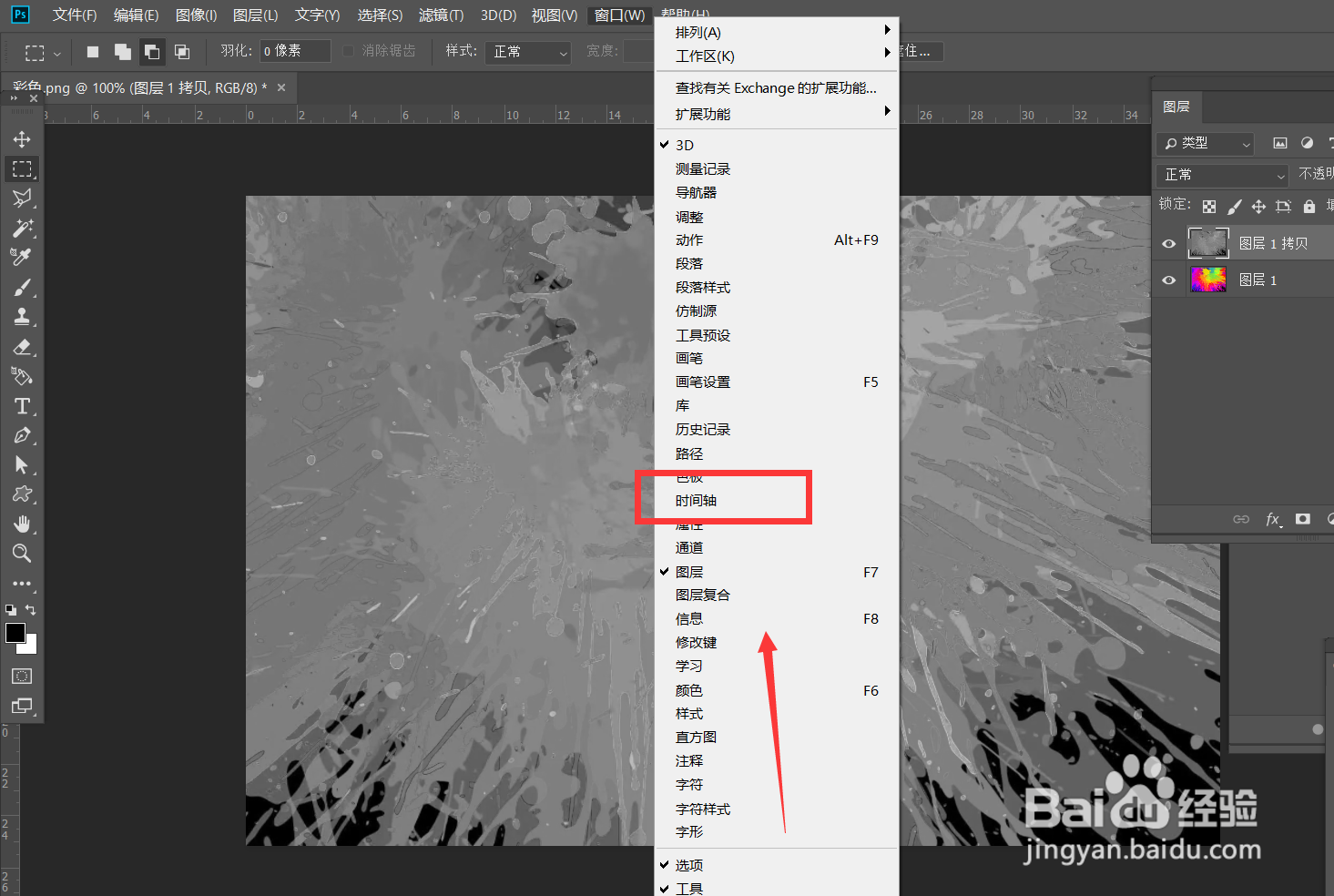
3、点击菜单栏的【窗口】——【时间轴】——【创建时间轴】。

photoshop怎么制作黑白变彩色的动图效果?

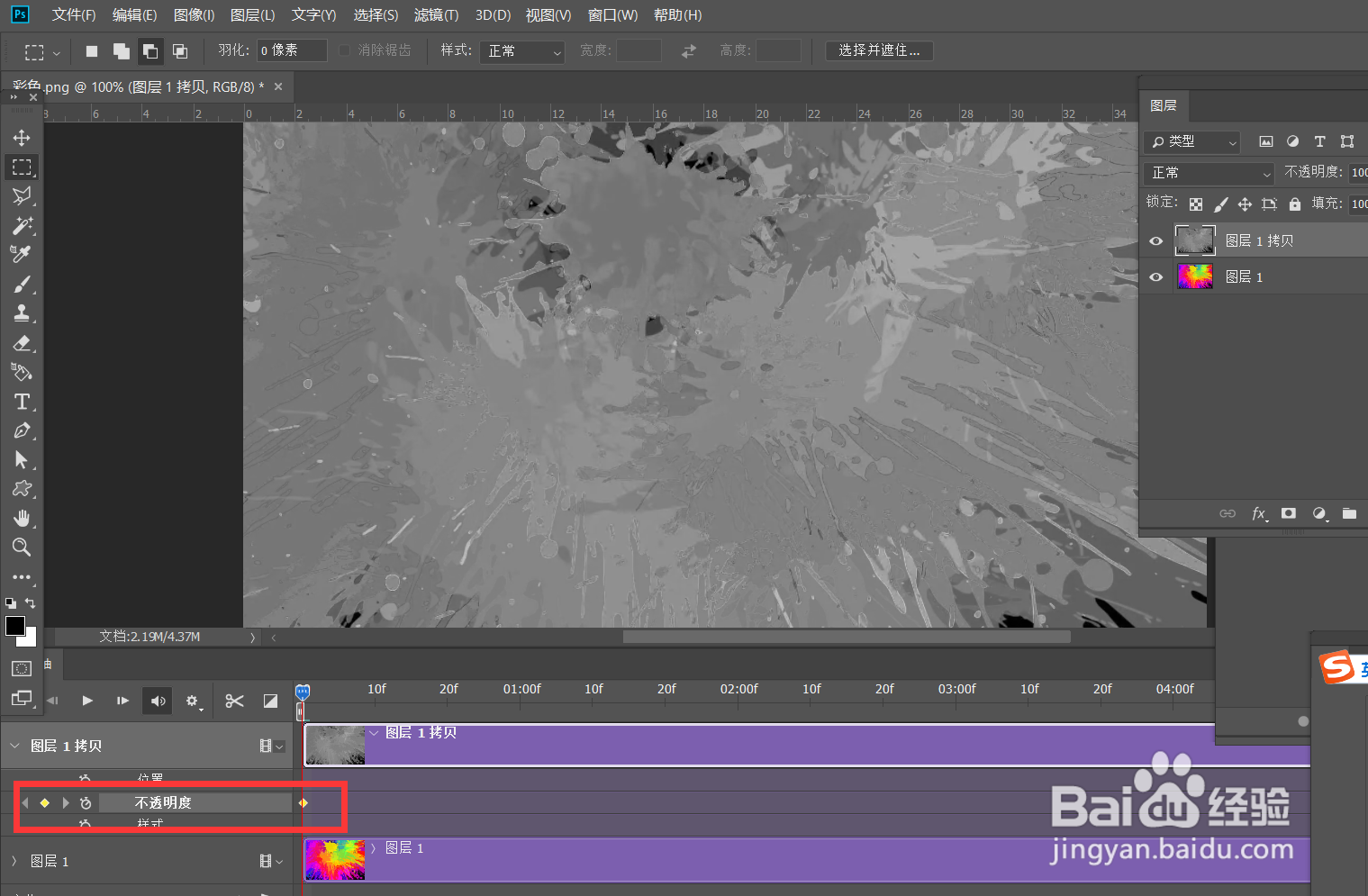
4、如下图所示,我们将复制图层的时间轴面板打开,找到【不透明度】,在起始位置点击闹钟图标,标记第一个时间点。
photoshop怎么制作黑白变彩色的动图效果?

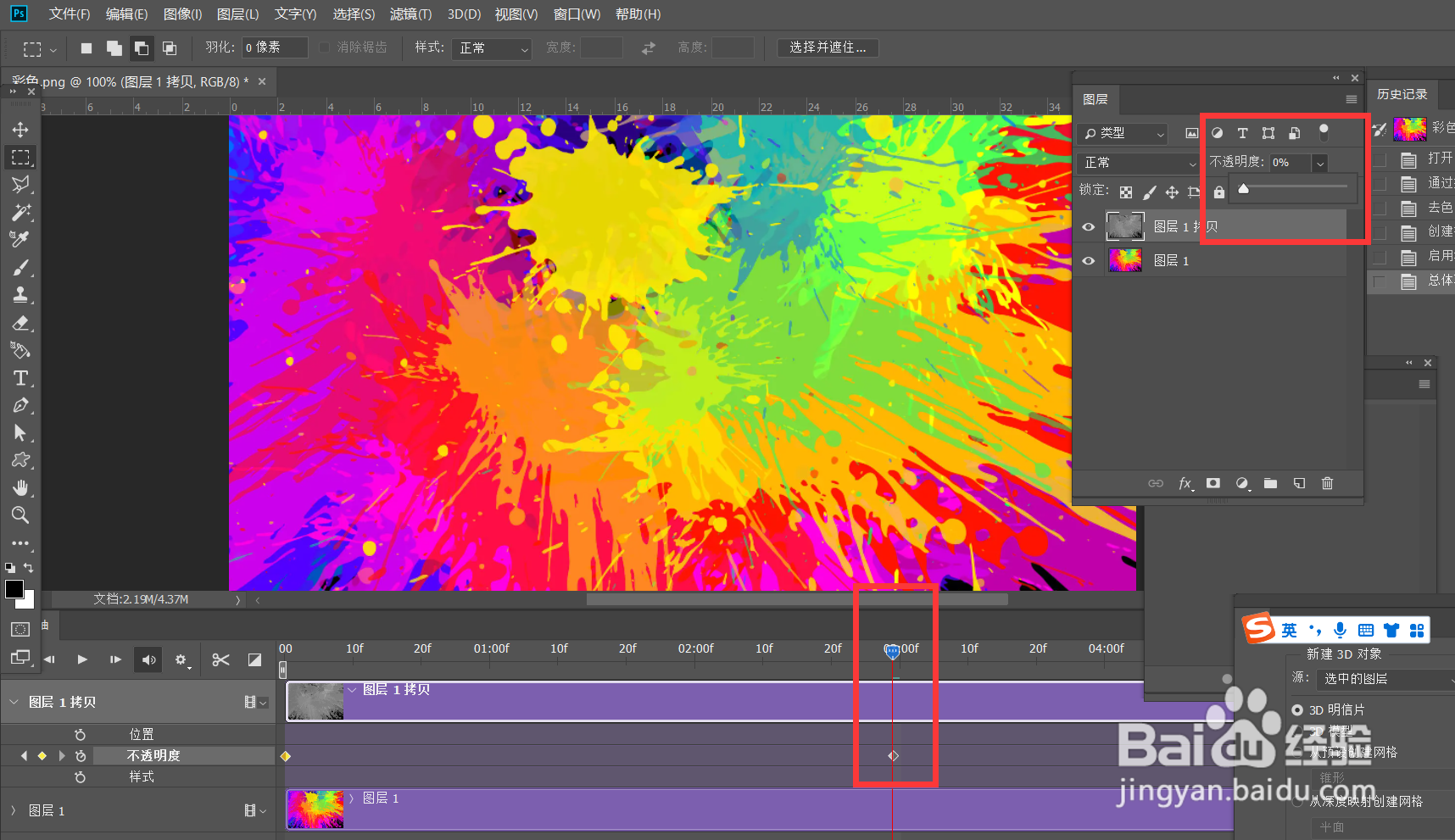
5、下面,我们移动时间轴滑竿到时间轴后方,然后调整复制图层的不透明度为0.
photoshop怎么制作黑白变彩色的动图效果?

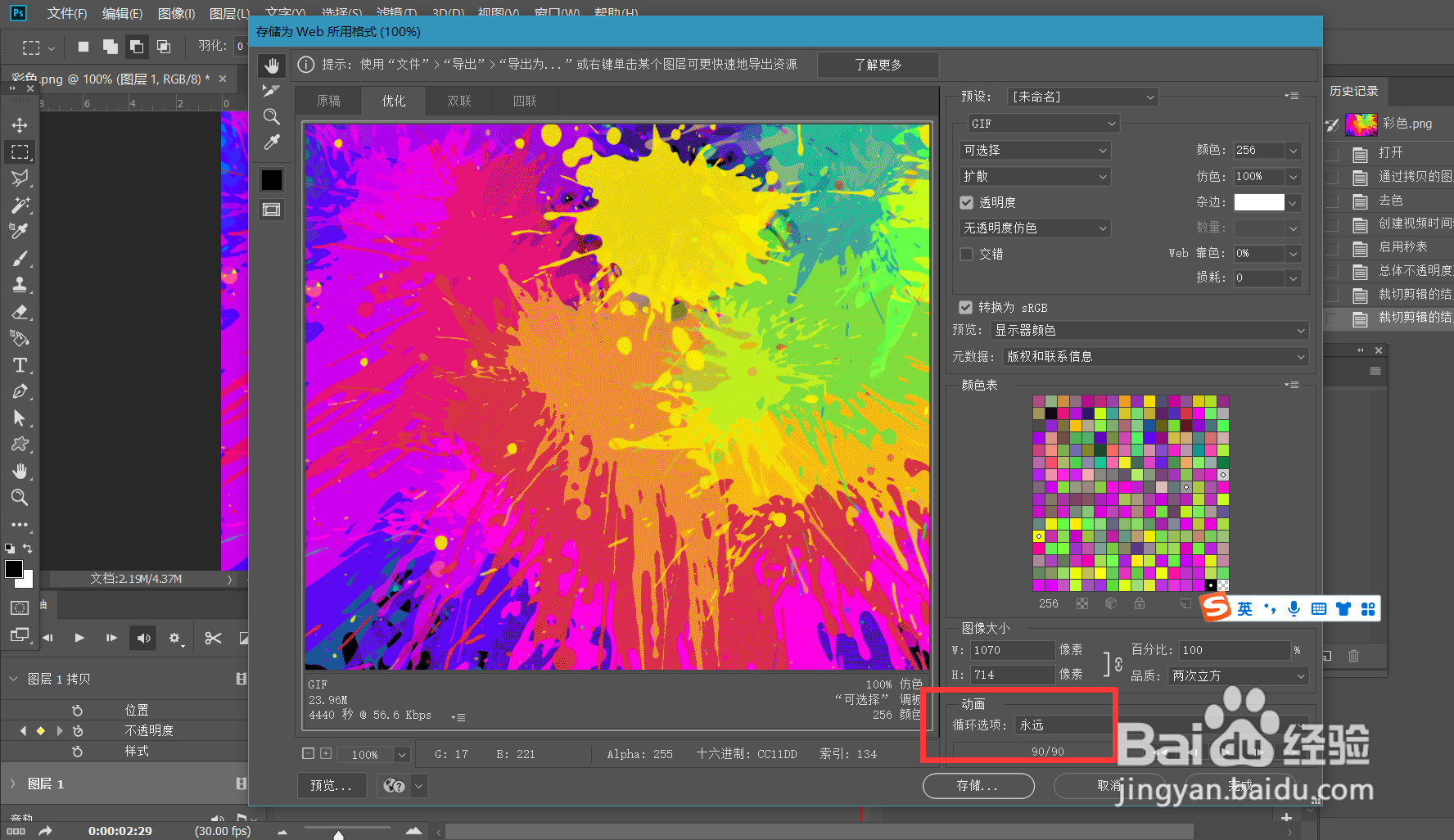
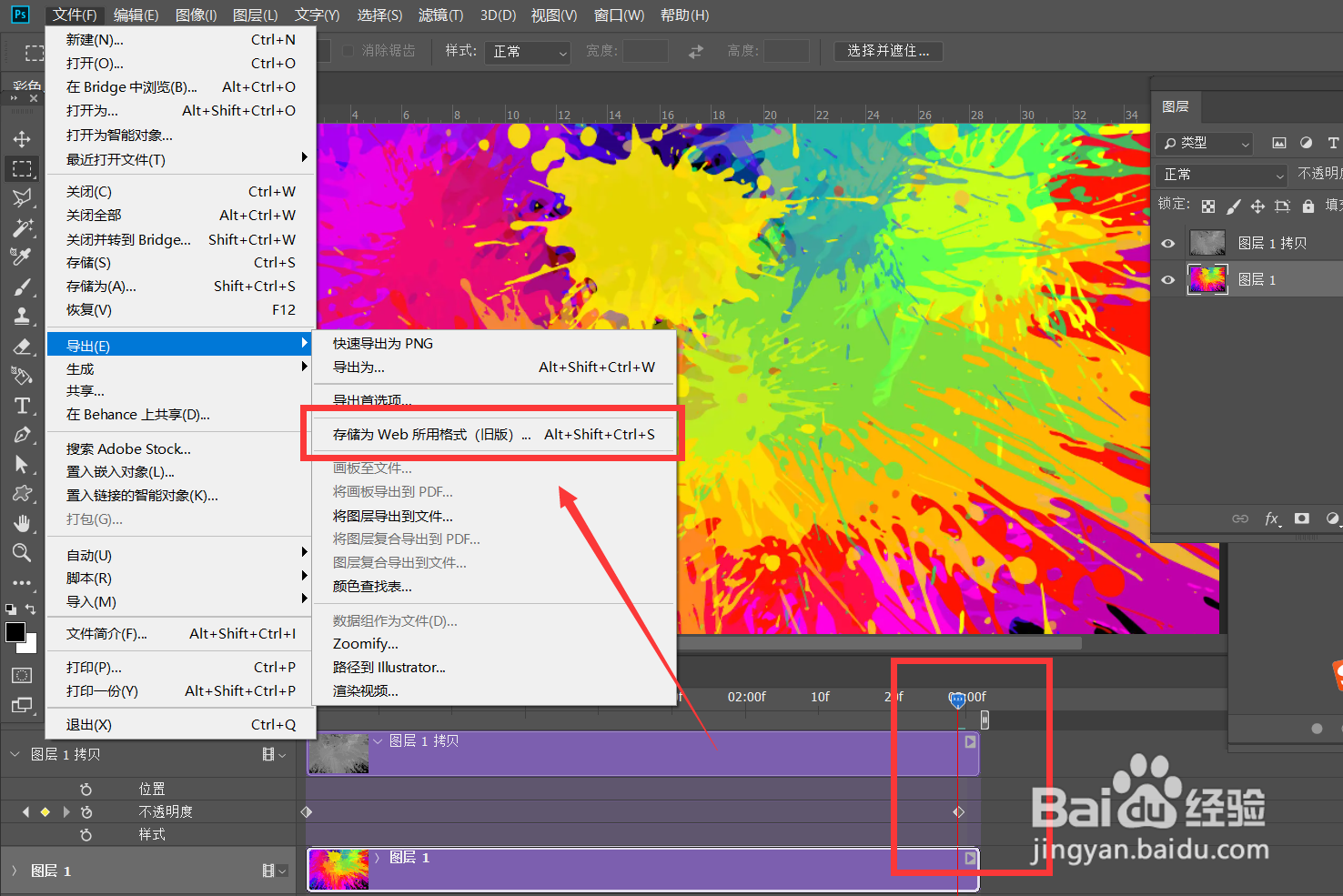
6、最后我们缩短时间轴长度,点击左上角【文件】——【导出】——【存储为web所用格式】,如下图所示,设置动画循环次数为【永远】。
photoshop怎么制作黑白变彩色的动图效果?

photoshop怎么制作黑白变彩色的动图效果?

7、最后,我们来看一下黑白变彩色的图片效果吧,操作完成。

photoshop怎么制作黑白变彩色的动图效果?

  • PR制作逐行出字效果,裁剪特效的运用
  • 视频片段生成小动画 Ps轻松实现
  • photoshop怎么制作图片黑白变彩色动图效果?
  • Photoshop怎么制作文字移动放大效果?
  • Ps如何制作文字动画效果
  • 热门搜索
    gta4怎么泡妞 手机误删照片如何恢复 打呼噜是什么原因 皮肤晒黑怎么变白 怎么开微店详细步骤 快手怎么制作长视频 服装设计说明怎么写 淘宝怎么联系卖家 诛仙3无双城怎么去 戈麦斯电钻怎么样