1、右键我的电脑,点击属性。

2、点击控制面板主页。

3、点击硬件和声音。

4、点击电源选项。

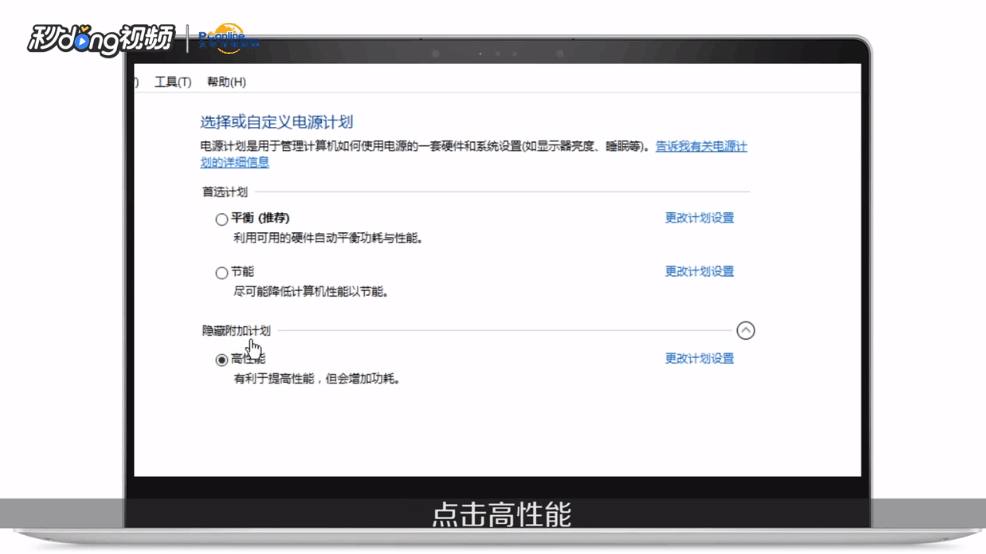
5、点击隐藏附加计划,点击高性能,点击更改计划设置。
6、点击更改高级电源设置。

7、点击无线适配器设置,设置成最高性能。

8、找到PCI Express,设置成关闭。

9、找到处理器电源管理,找到最小处理器状态,设置成1000%,设置完成后点击确定。

10、以上是对如何把win10的电源计划设置为“高性能”的总结。

时间:2026-05-05 00:14:17
1、右键我的电脑,点击属性。
2、点击控制面板主页。
3、点击硬件和声音。
4、点击电源选项。
5、点击隐藏附加计划,点击高性能,点击更改计划设置。
6、点击更改高级电源设置。
7、点击无线适配器设置,设置成最高性能。
8、找到PCI Express,设置成关闭。
9、找到处理器电源管理,找到最小处理器状态,设置成1000%,设置完成后点击确定。
10、以上是对如何把win10的电源计划设置为“高性能”的总结。
