1、新建一个空白文档。

2、通过插入功能,在文档中插入一个表格。

3、在表格中输入一些常用的数字。
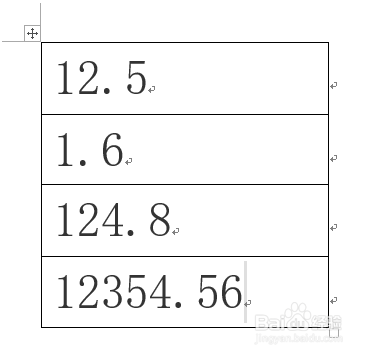
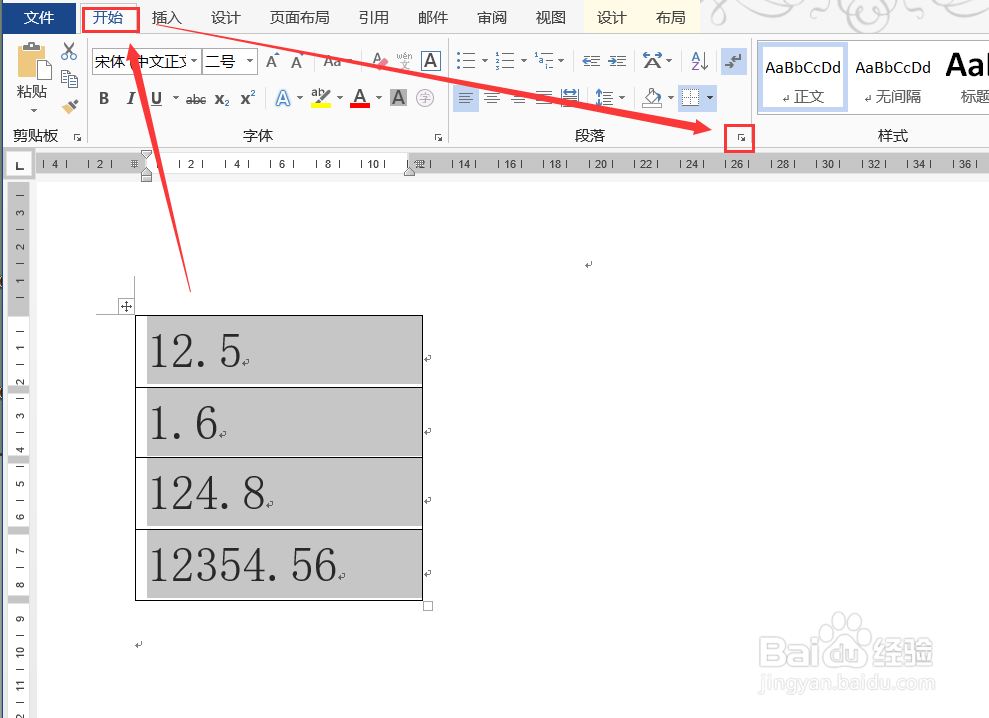
4、选中数字,切换到【开始】选项卡,点击“段落”区域右下角斜向下的小三角。
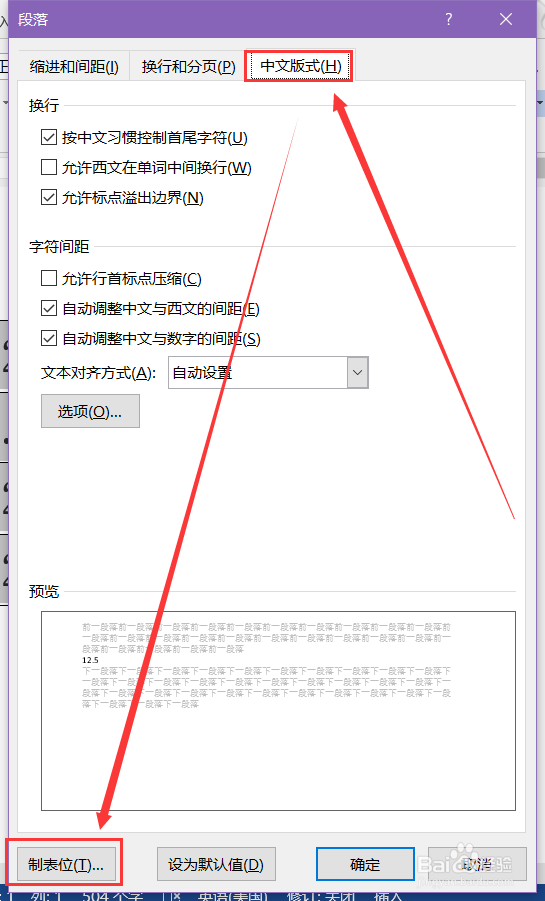
5、唤起“段落”对话框,在“中文版式”下,点击“制表位”按钮。
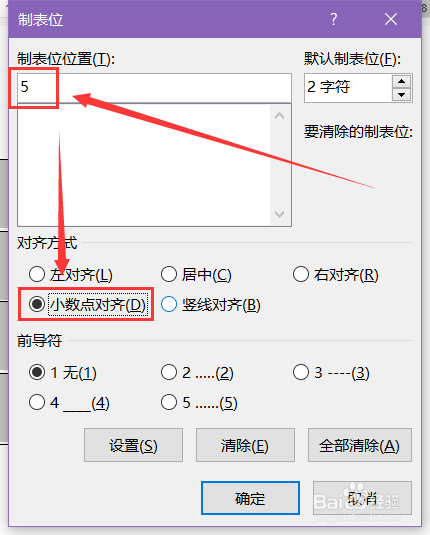
6、在“制表位”对话框中,“制表位位置”下输入适当的度量值,度量值以“字符”为单位,一个字符能容纳两个数字。这里输入“5”;对齐方式点选“小数点对齐”,点击确认。
7、如图所示,表格中的数字就按照小数点对齐了。
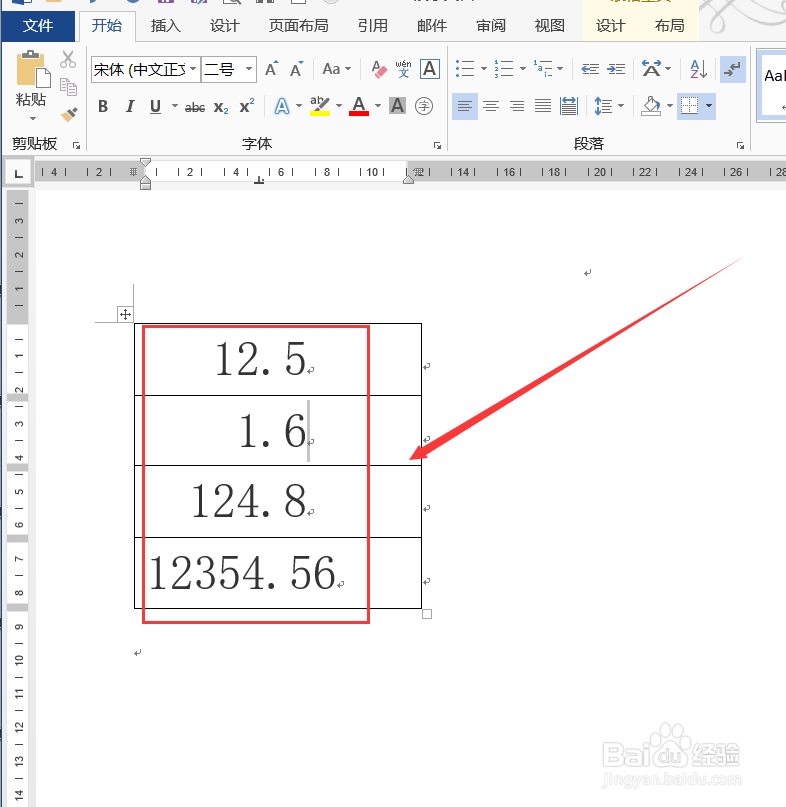
8、就算是小数点后面没有数字,也照样会对齐。

时间:2026-04-30 09:55:24
1、新建一个空白文档。
2、通过插入功能,在文档中插入一个表格。
3、在表格中输入一些常用的数字。
4、选中数字,切换到【开始】选项卡,点击“段落”区域右下角斜向下的小三角。
5、唤起“段落”对话框,在“中文版式”下,点击“制表位”按钮。
6、在“制表位”对话框中,“制表位位置”下输入适当的度量值,度量值以“字符”为单位,一个字符能容纳两个数字。这里输入“5”;对齐方式点选“小数点对齐”,点击确认。
7、如图所示,表格中的数字就按照小数点对齐了。
8、就算是小数点后面没有数字,也照样会对齐。
