1、打开“photoshop”软件。

2、新建一个“800*800”的画布。

3、选择图层点击“Ctrl+J”复制一个一样的图层。
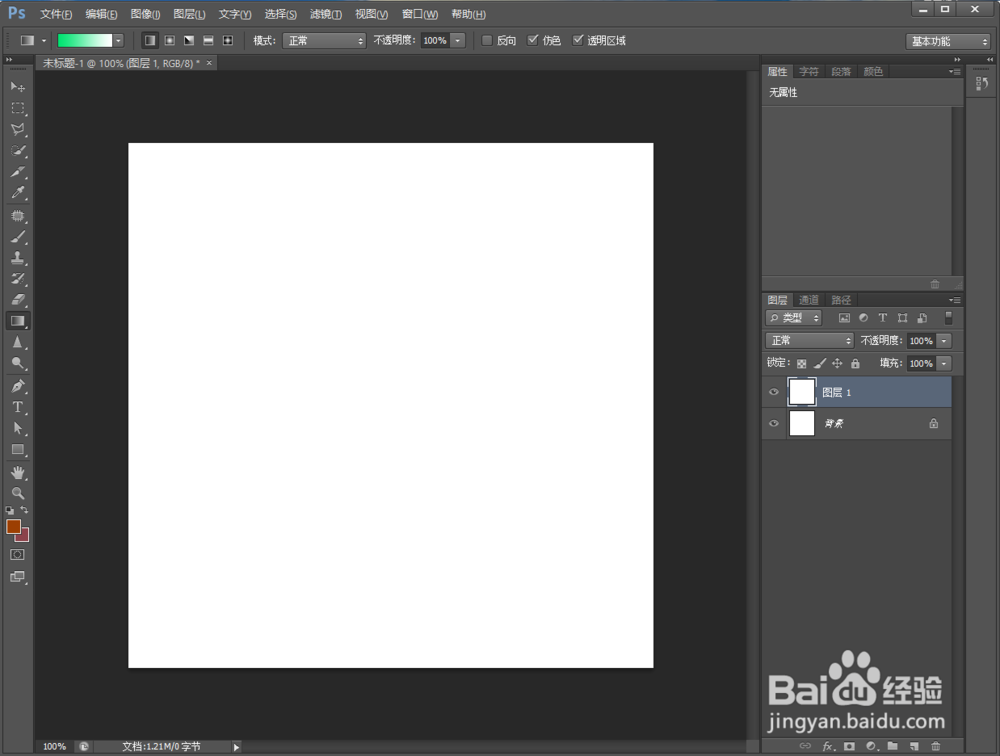
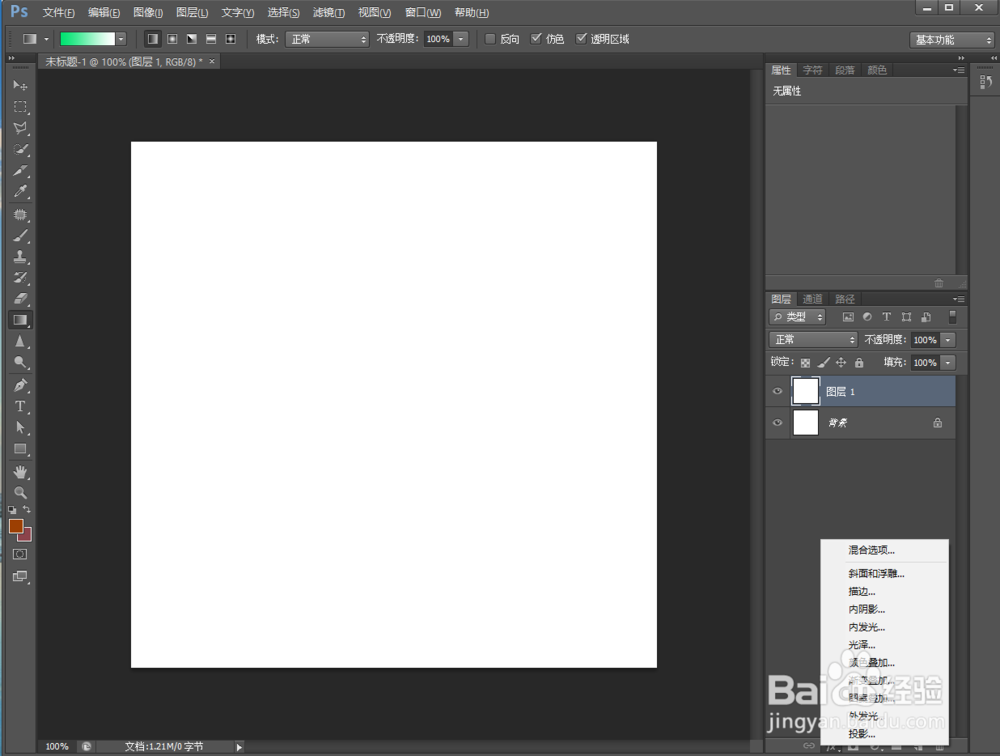
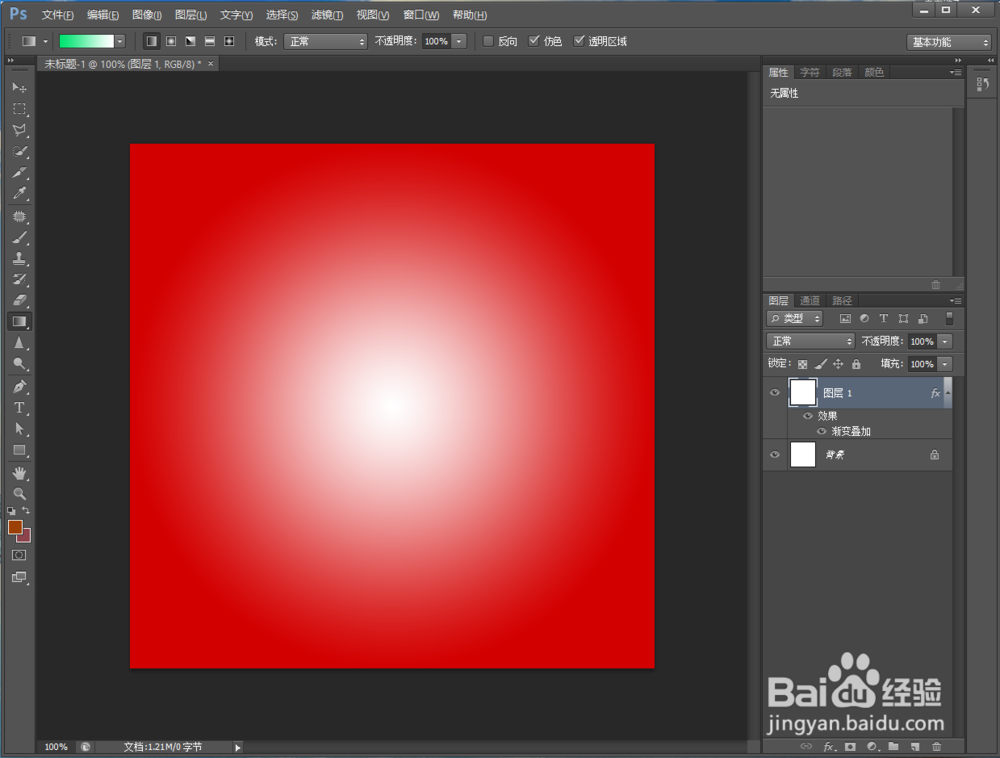
4、鼠标点击左下角的“fx”图标。选择“渐变叠加”。就会弹出一个调节颜色的窗口。
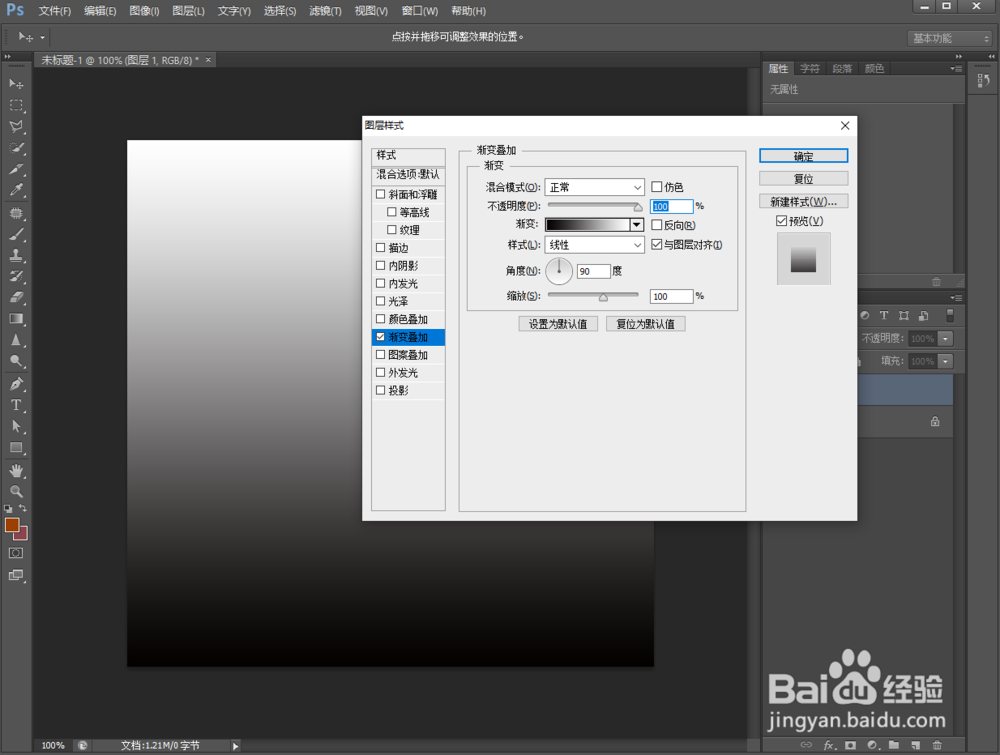
5、点击窗口 渐变的颜色条就会弹出哪一个窗口。就可以在这个窗口调出我们需要的颜色了。
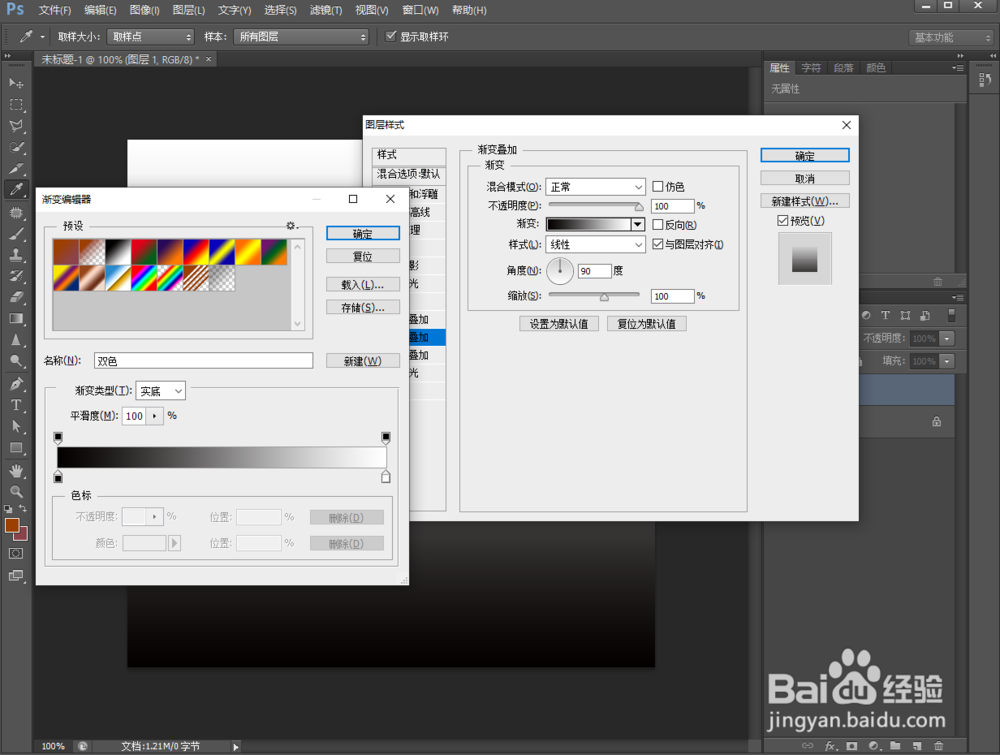
6、颜色调好后点击确认。

7、在我们刚刚弹出的第一个窗口的渐变下面有一个“样式”的图标,点击“样式-径向”

8、ok,如果想知道其他的方法可以关注我哦
时间:2026-04-23 20:49:09
1、打开“photoshop”软件。
2、新建一个“800*800”的画布。
3、选择图层点击“Ctrl+J”复制一个一样的图层。
4、鼠标点击左下角的“fx”图标。选择“渐变叠加”。就会弹出一个调节颜色的窗口。
5、点击窗口 渐变的颜色条就会弹出哪一个窗口。就可以在这个窗口调出我们需要的颜色了。
6、颜色调好后点击确认。
7、在我们刚刚弹出的第一个窗口的渐变下面有一个“样式”的图标,点击“样式-径向”
8、ok,如果想知道其他的方法可以关注我哦
