如何用diskgenius进行硬盘分区

 时间:2024-10-19 06:20:41

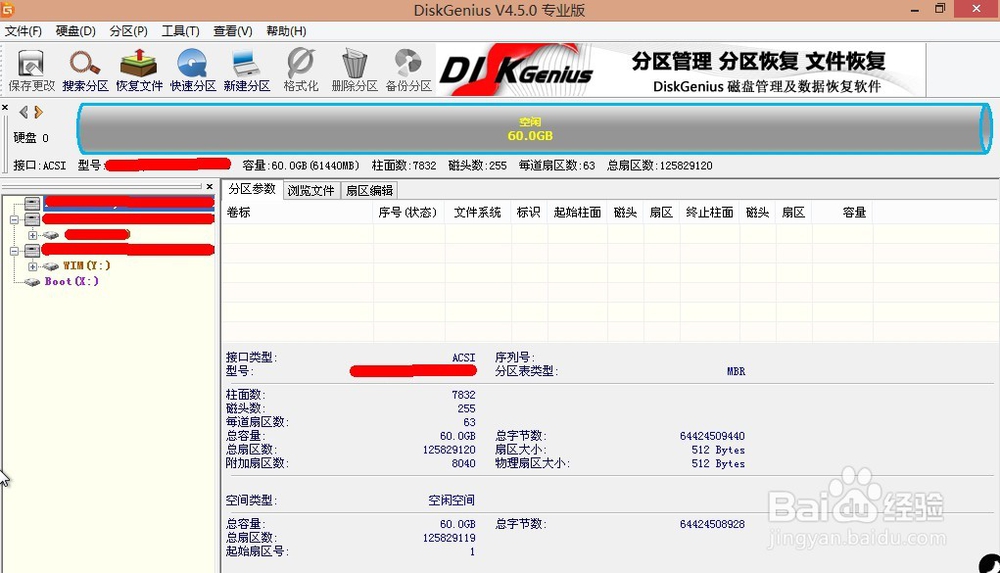
1、进入U盘PE系统后,打开diskgenius软件
如何用diskgenius进行硬盘分区

2、在空闲条右键,选择“建立新分区”

如何用diskgenius进行硬盘分区

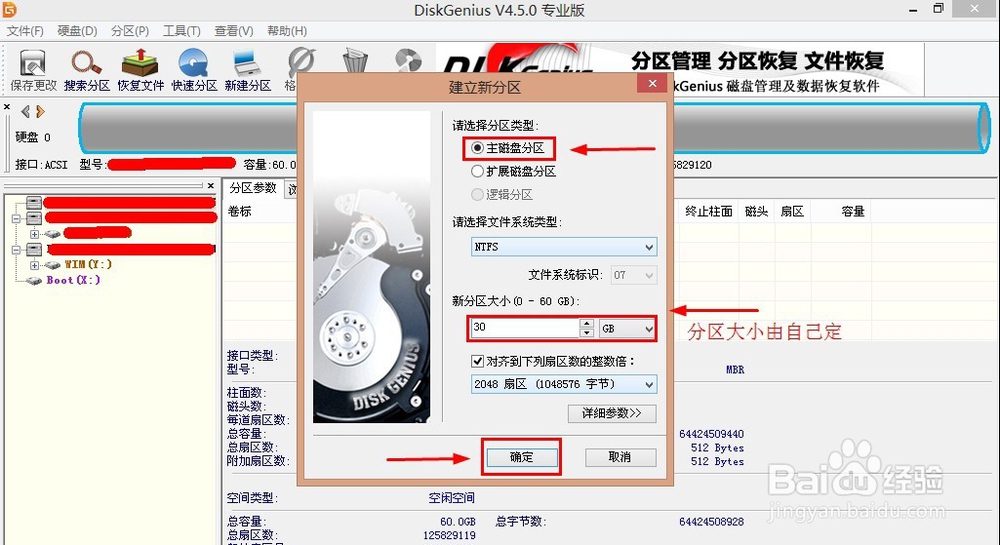
3、选择“主磁盘分区”,自定义分区大小后,选择文件系统类型为“NTFS”,然后并确定
如何用diskgenius进行硬盘分区

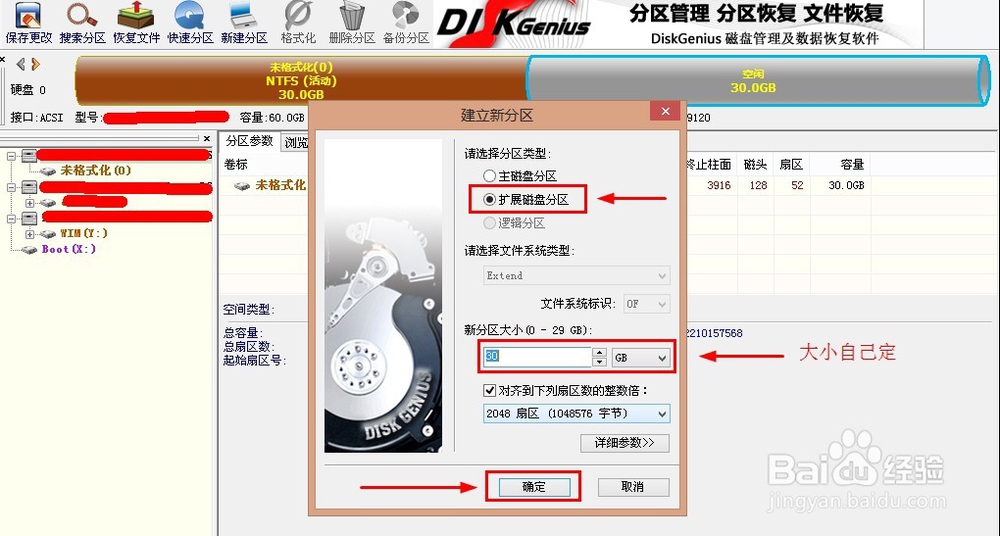
4、主分区建立好后,右键空闲区域,“建立新分区”,选择“扩展磁盘分区”,自定义分区大小并确定
如何用diskgenius进行硬盘分区

5、出现绿色条框后,选择“建立新分区”

如何用diskgenius进行硬盘分区

6、在弹出的“建立新分区”对话框,选择“逻辑分区”,文件类型为“NTFS”,自定义分区大小后并确定。

如何用diskgenius进行硬盘分区

7、两个分区建立完成后,选择“保存更改”

如何用diskgenius进行硬盘分区

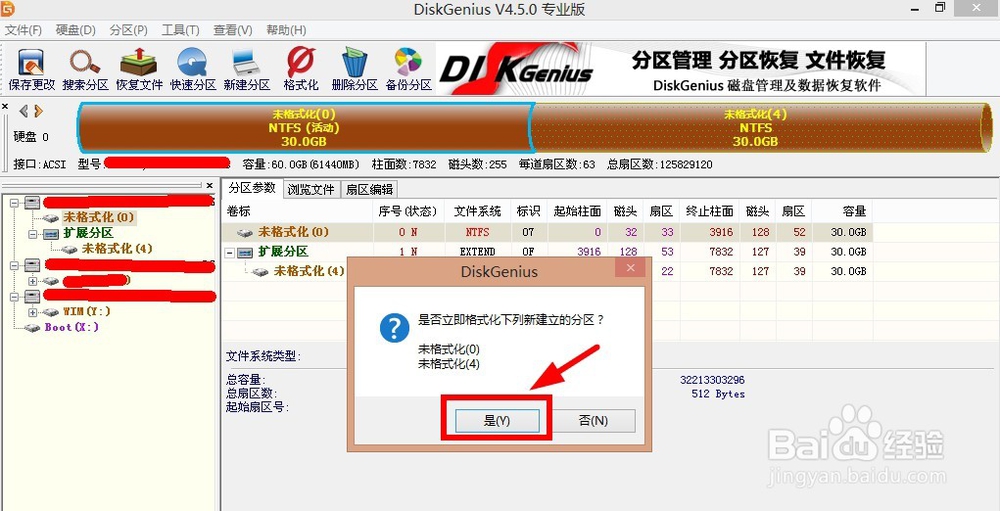
8、保存更改完后,选择“是”就开始“格式化”两个分区

如何用diskgenius进行硬盘分区

9、最后,分区完成

如何用diskgenius进行硬盘分区如何用diskgenius进行硬盘分区
  • DiskGenius工具硬盘分区教程
  • Diskgenius怎么分区
  • diskgenius合并分区
  • DiskGenius怎么对硬盘进行分区
  • 如何处理系统迁移到固态硬盘后启动不起来
  • 热门搜索
    阔达装饰怎么样 核桃哪里产的最好 家用路由器 路由器设置密码 路由器怎么重启 湖南旅游局 肾阴虚如何调理 路由器登录密码 如何办理准生证 报团旅游网