photoshop图案堆叠效果怎么做?

 时间:2026-04-22 11:36:09

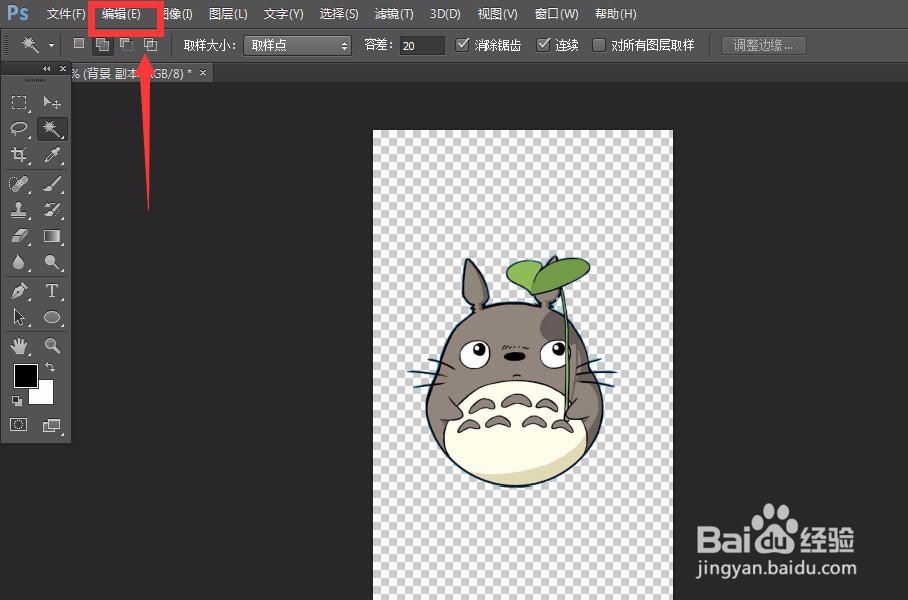
1、首先,我们打开Photoshop,点击左上角的文件——打开,找到想要堆叠的图片,点击左侧工具栏的魔棒工具,选择背景区域进行删除。

photoshop图案堆叠效果怎么做?

photoshop图案堆叠效果怎么做?

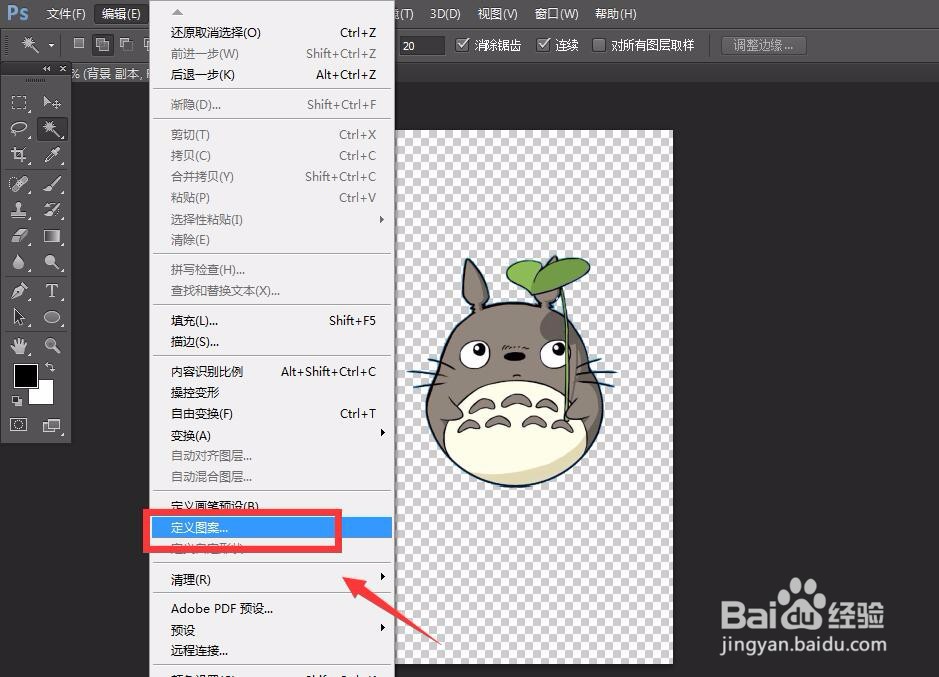
2、去除背景后,我们点击菜单栏的编辑——定义图案,将该图片定义为图案。
photoshop图案堆叠效果怎么做?

photoshop图案堆叠效果怎么做?

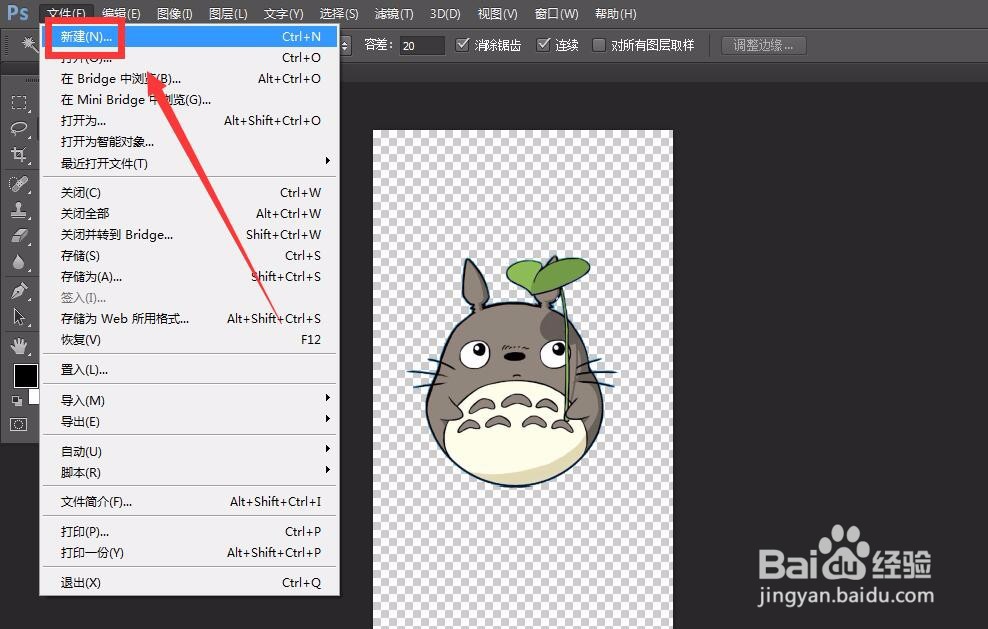
3、如下图所示,我们将图案自定义为图案后,点击菜单栏左上角的文件——新建,创建空白画布。

photoshop图案堆叠效果怎么做?

photoshop图案堆叠效果怎么做?

4、在画布上,我们点击菜单栏的编辑——填充。

photoshop图案堆叠效果怎么做?

5、在跳出的提示窗口中,我们选择图案填充,找到刚刚自定义的图案,然后勾选脚本图案——随机填充。

photoshop图案堆叠效果怎么做?

photoshop图案堆叠效果怎么做?

6、如下图,我们自定义的图案就会随机填充在画布上,多重复几次就可以完成图案堆叠效果了。

photoshop图案堆叠效果怎么做?

photoshop图案堆叠效果怎么做?

  • PS如何精确设置参考线?
  • ps怎么导入字体?
  • ps软件栅格化图层的操作方法
  • ps透视变形工具怎么用的
  • ps怎么提高画面亮度
  • 热门搜索
    夹生饭怎么办 井冈山旅游景点 维生素e软胶囊涂脸可以淡斑吗 散客旅游 什么可以去痘印 马桶盖坏了怎么换 泰迪可以吃香蕉吗 长沙附近旅游景点 四川旅游景点大全 英国旅游