Wps文档如何快速进行编号的升降级

 时间:2024-10-12 16:22:05

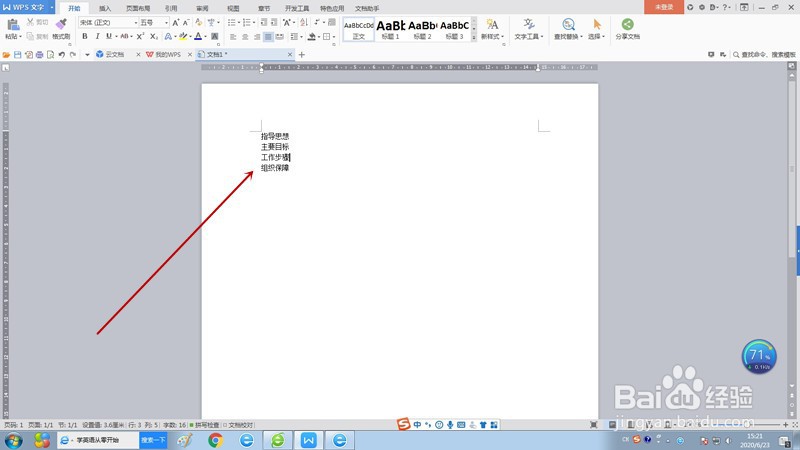
1、首先给多个标题加上同一级编号,把标题编辑为如下图样。
Wps文档如何快速进行编号的升降级

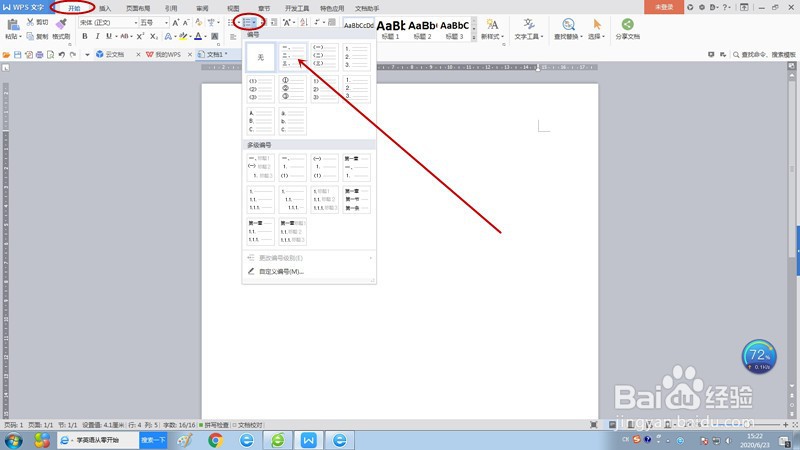
2、全选标题,点击工具栏“开始”选项卡功能区“编号”按钮菜单,弹出编号列表选择如下图所示编号。
Wps文档如何快速进行编号的升降级

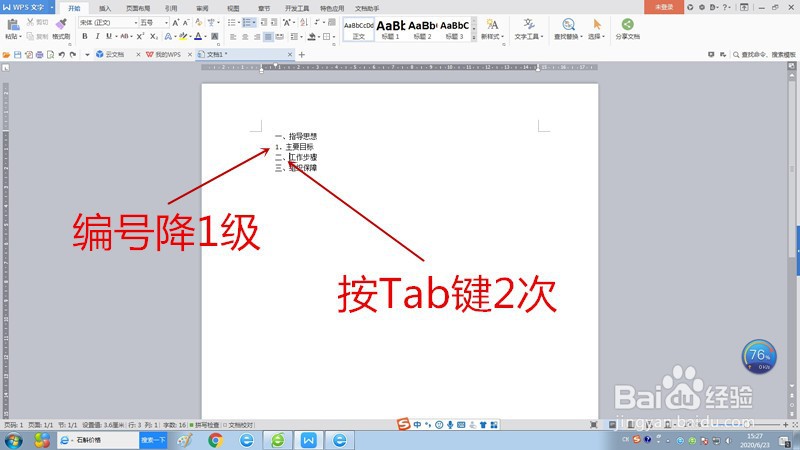
3、加上同级编号的标题如下图,将光标移动到第2个编号后,按键盘Tab键1次。

Wps文档如何快速进行编号的升降级

4、第2个编号降级为下一级编号,同时将光标移动到第3、4个编号后,分别按键盘Tab键2次。
Wps文档如何快速进行编号的升降级

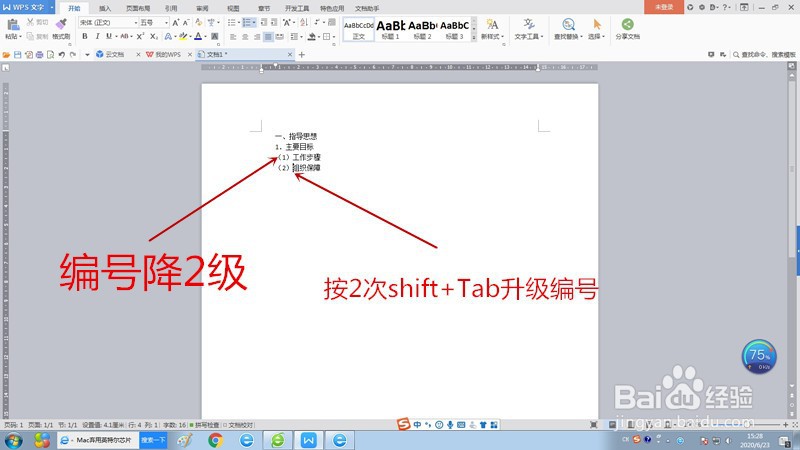
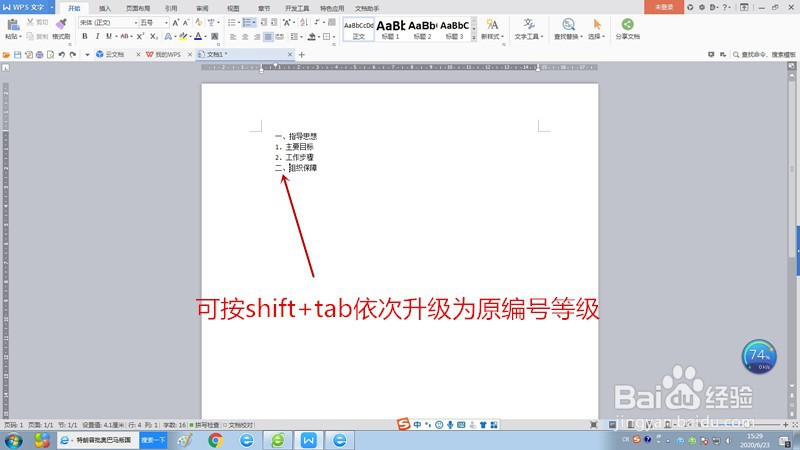
5、第3、4个编号均降2级,这样就把编号快速变成多级编号。那么如何升级编号呢?将光标移动到3级编号后,点击键盘Shift+Tab键2次。
Wps文档如何快速进行编号的升降级

6、编号升级为原级别,依次点击键盘Shift+Tab键相应次数可以升级到相应级别的编号。
Wps文档如何快速进行编号的升降级
  • 怎么设置WPS多级编号章节排序
  • WPS文字设置一级标题
  • 如何在WPS office 文档中批量设置多级列表
  • WPS 多级列表编号链接到样式,如何在新的一部分重新开始编号
  • WPS如何给标题设置自动编号
  • 热门搜索
    笔记本触摸板怎么开 饥荒控制台代码大全 五言诗大全 油烟机上的油垢怎么快速清洗 圣经解释大全 植物名称大全 风景树品种图片大全 好听的微信名字大全 一年级手抄报大全 鲁迅作品和简介