Photoshop如何使用快速蒙羽化图片

 时间:2026-02-15 08:31:36

1、打开图片,看图层我们知道,在羽化图片的下方有一个一样大小的白色图层(图片)。这是复制背景图片然后填充的结果。详情请看经验《Photoshop 如何羽化图片》,点击下面链接。 

Photoshop如何使用快速蒙羽化图片

2、选择椭圆形框选工具,然后选区人物头部。

Photoshop如何使用快速蒙羽化图片

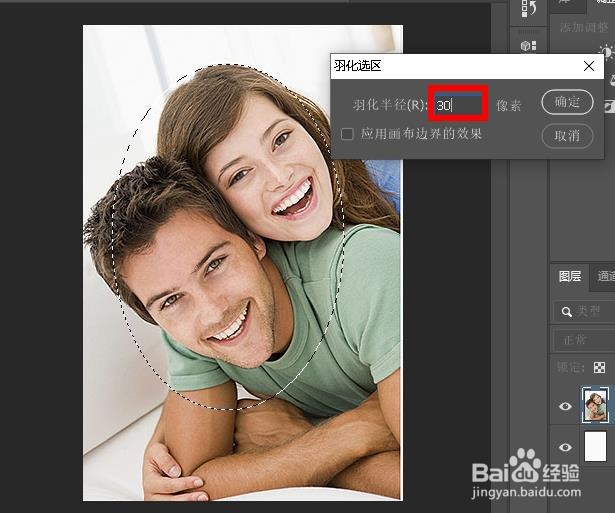
3、右键点击选取部分,点击”羽化“我们将羽化值设置为30,点击确定。

Photoshop如何使用快速蒙羽化图片

Photoshop如何使用快速蒙羽化图片

4、将按键盘上的 Ctrl+Z撤销羽化,然后,单击工具面板最底部的“快速蒙版”图标。在快速蒙版模式下,标准选区轮廓被红色覆盖层取代。覆盖层代表当前受保护的区域。

Photoshop如何使用快速蒙羽化图片

Photoshop如何使用快速蒙羽化图片

5、转到屏幕顶部的“滤镜”菜单来选择“高斯模糊”滤镜,然后从那里选择“模糊”和“高斯模糊”。通过向右拖动半径滑块来模糊叠加边缘。

Photoshop如何使用快速蒙羽化图片

Photoshop如何使用快速蒙羽化图片

6、再次单击“工具”面板底部的“快速蒙版”图标或按键盘上的字母Q来切换出“快速蒙版”模式并返回到正常模式。并重新调到30的羽化值。

Photoshop如何使用快速蒙羽化图片

7、现在在选择的选项里选择”反选“,然后按下键盘的删除键。利用蒙版羽化图片的操作就完成了。

Photoshop如何使用快速蒙羽化图片

Photoshop如何使用快速蒙羽化图片

  • PS2019中如何将图片边缘羽化
  • 用ps如何画花裙子?
  • ps里的矩形工具怎么用?
  • ps渐变色怎么调整颜色
  • 怎样用ps将图片嵌入文字
  • 热门搜索
    身上痒一挠就起疙瘩是怎么回事 腰子怎么做好吃 人鱼线怎么练 孕妇身上痒是怎么回事 怎么检查是否怀孕 eric怎么读 豇怎么读 跑业务怎么找客户 怎么下载游戏 烤箱怎么做蛋糕