1、 首先打开一个含有合并单元格的Excel文档。

2、然后选中合并后的单元格,点击菜单栏上的“开始-合并后居中”。

3、点开“合并后居中”下拉菜单,选择“取消合并单元格”。

4、这时,原来大的单元格就变成合并前的单元格了。

5、最后如果要同时取消多个合并的单元格,则选中多个被合并后的大单元格。
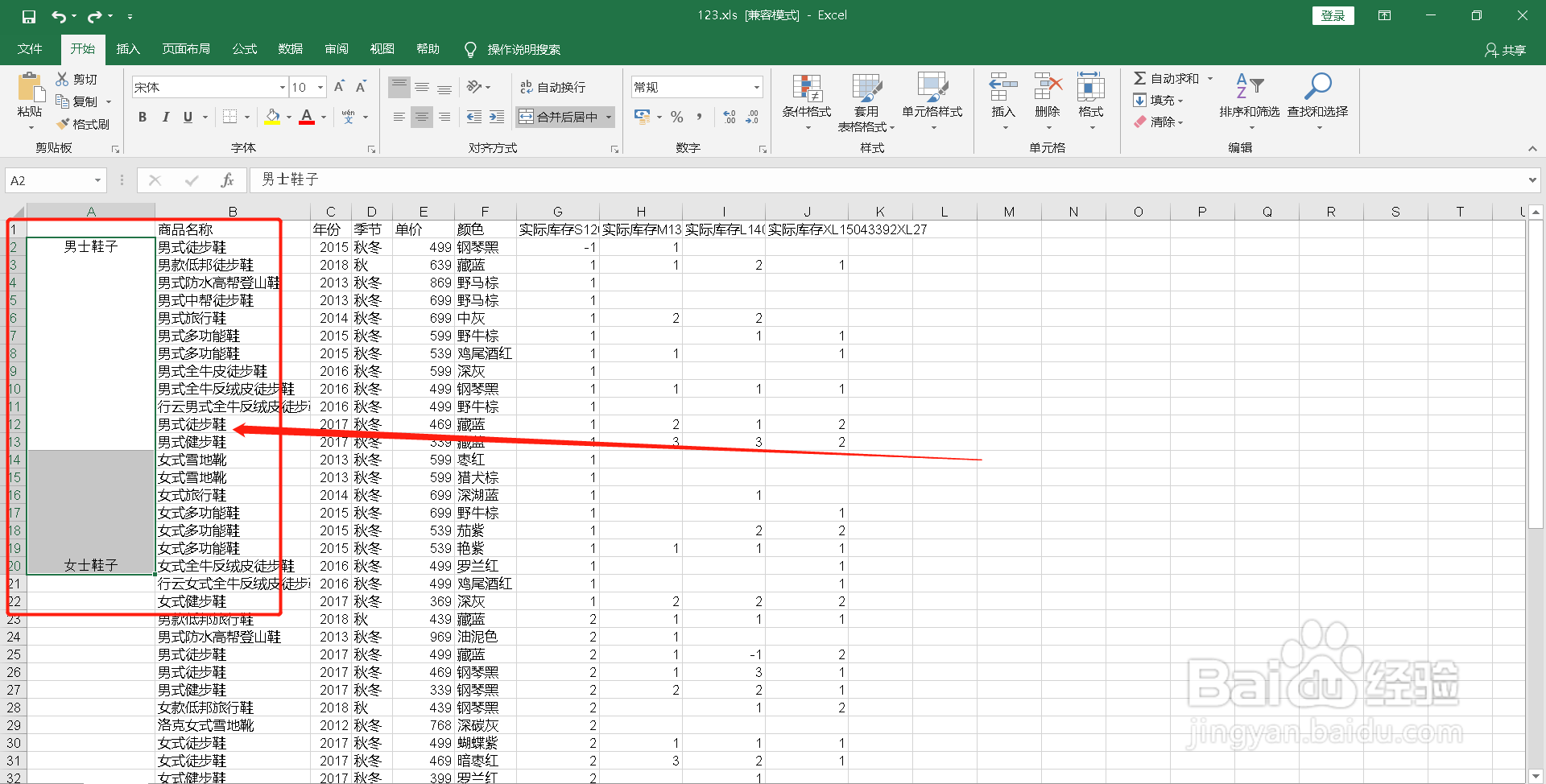
6、按同样的方法,点击“取消单元格合并”。
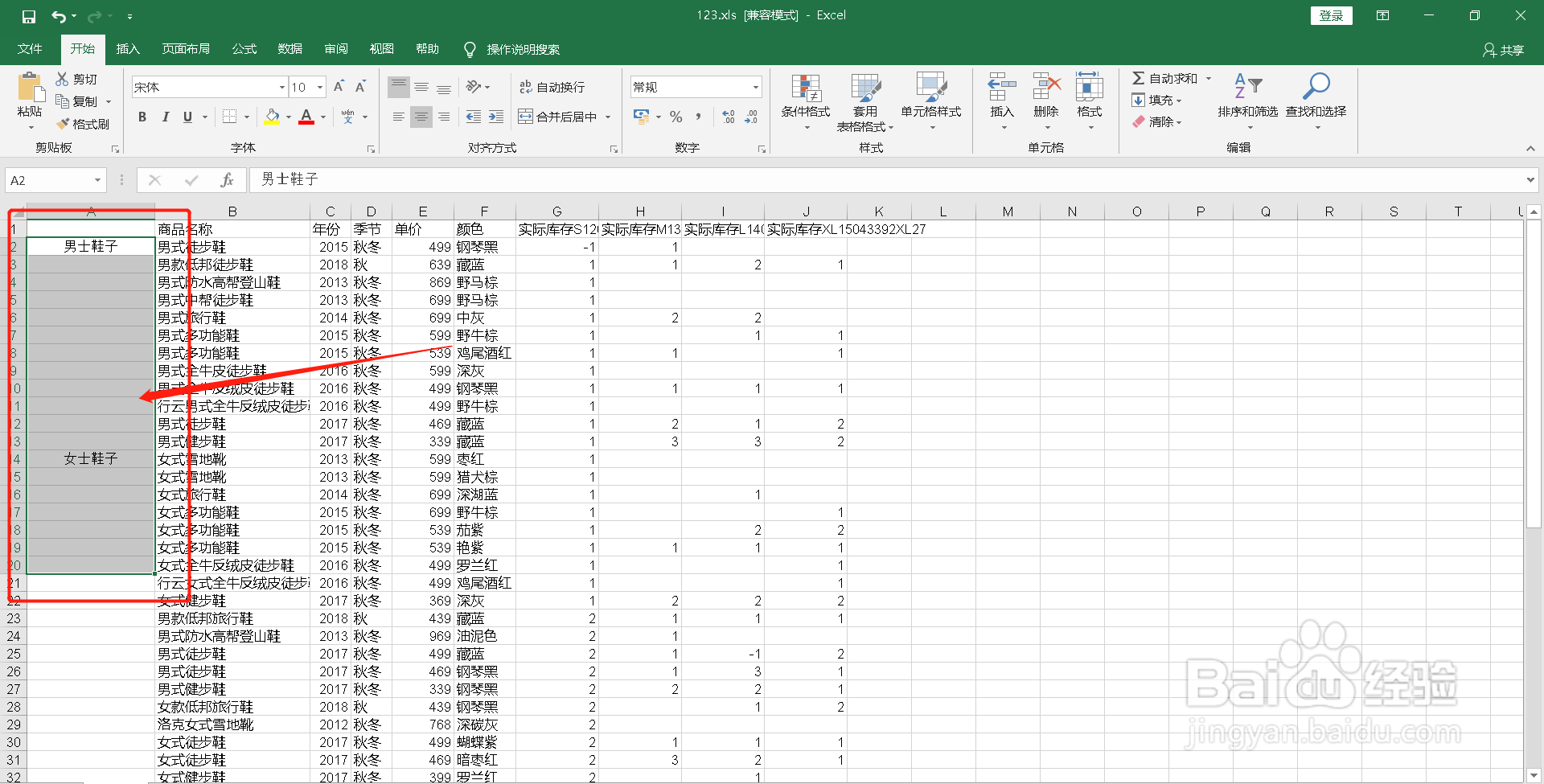
7、总结:
1 打开excel文档。
2 选中需要取消合并的一个或多个单元格。
3 点击取消单元格的合并。
4 单元格恢复原来的样子。
时间:2026-04-21 16:01:27
1、 首先打开一个含有合并单元格的Excel文档。
2、然后选中合并后的单元格,点击菜单栏上的“开始-合并后居中”。
3、点开“合并后居中”下拉菜单,选择“取消合并单元格”。
4、这时,原来大的单元格就变成合并前的单元格了。
5、最后如果要同时取消多个合并的单元格,则选中多个被合并后的大单元格。
6、按同样的方法,点击“取消单元格合并”。
7、总结:
1 打开excel文档。
2 选中需要取消合并的一个或多个单元格。
3 点击取消单元格的合并。
4 单元格恢复原来的样子。
