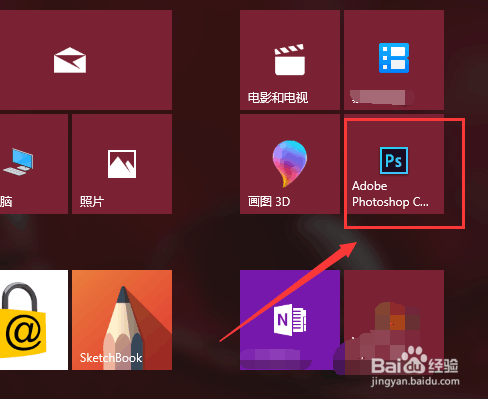
1、首先点击进入“PS”
2、PS的界面如下

3、在工具栏中选择“文件”,点击“新建”

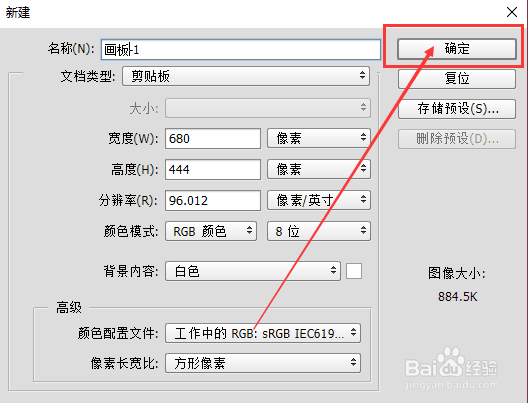
4、根据自己需要的logo尺寸大小创建一个空白画板,点击“确定”
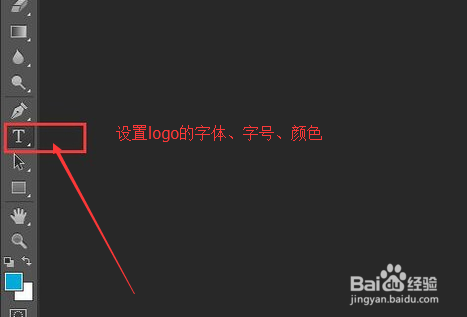
5、然后点击左侧的“T”,设计你logo的文字样式
6、点击左侧的“背景色”,设置logo的底色

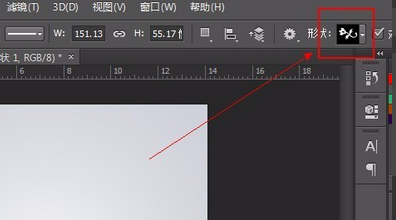
7、然后在右上角可以选择加入一些形状在你的logo里
8、这样就可以做一些简单的logo了(若是想要让自己的logo更加的炫彩,还可以自己设计一些有趣的图案,加上自己独有的文字就可以了)

时间:2026-04-23 01:55:52
1、首先点击进入“PS”
2、PS的界面如下
3、在工具栏中选择“文件”,点击“新建”
4、根据自己需要的logo尺寸大小创建一个空白画板,点击“确定”
5、然后点击左侧的“T”,设计你logo的文字样式
6、点击左侧的“背景色”,设置logo的底色
7、然后在右上角可以选择加入一些形状在你的logo里
8、这样就可以做一些简单的logo了(若是想要让自己的logo更加的炫彩,还可以自己设计一些有趣的图案,加上自己独有的文字就可以了)
