1、在PPT中插入一张心形图形。

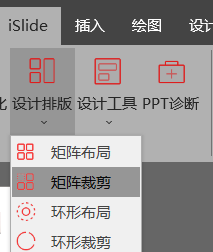
2、在islide菜单中点击设计排版,然后选择矩阵裁剪。
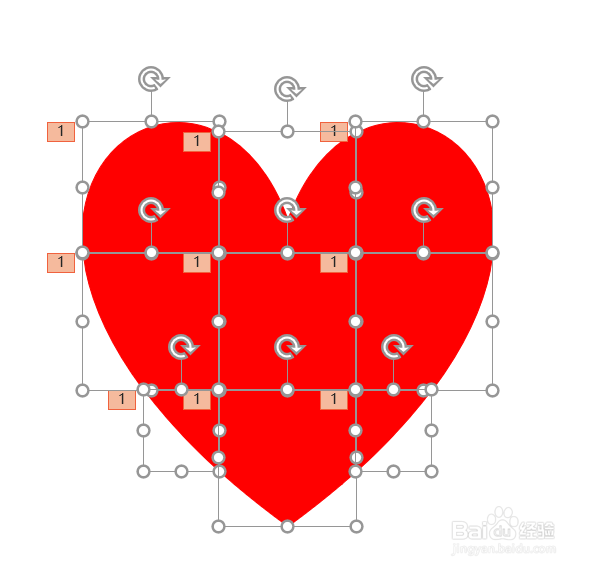
3、在对话框中设置横向和竖向均为3,点击应用。

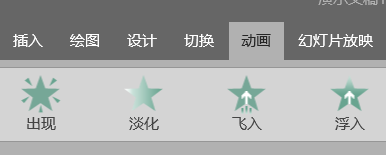
4、选中所有图形,在动画菜单中点击出现。
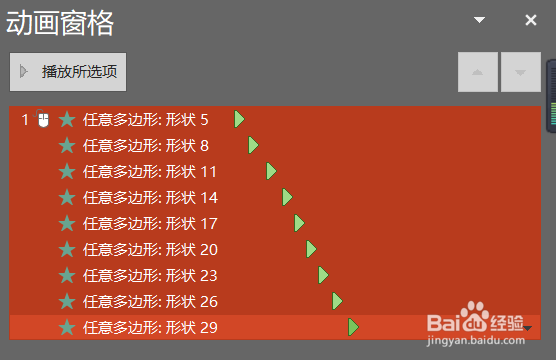
5、将动画窗格中的图形的动画条拖动成如下形状。
6、设置完成,点击放映,就可以看到逐一出现的心形图片了。
时间:2026-04-22 04:16:53
1、在PPT中插入一张心形图形。
2、在islide菜单中点击设计排版,然后选择矩阵裁剪。
3、在对话框中设置横向和竖向均为3,点击应用。
4、选中所有图形,在动画菜单中点击出现。
5、将动画窗格中的图形的动画条拖动成如下形状。
6、设置完成,点击放映,就可以看到逐一出现的心形图片了。
