教你如何用PS裁剪出淘宝用800*800像素图片

 时间:2026-04-26 20:39:59

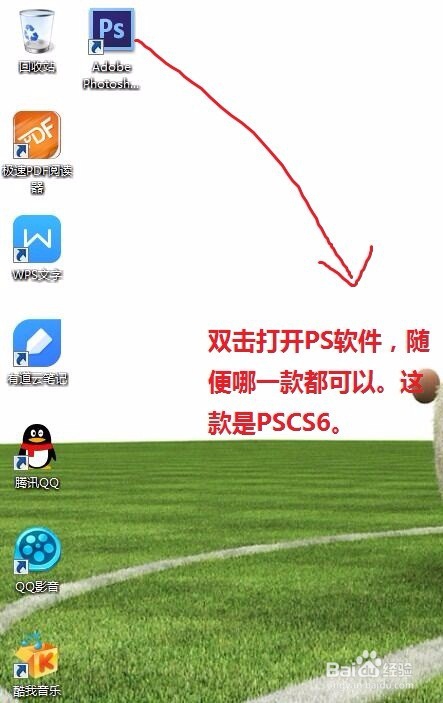
1、打开PS软件,利用Ctrl+O快捷键打开一副我们将要处理的图片。
教你如何用PS裁剪出淘宝用800*800像素图片

教你如何用PS裁剪出淘宝用800*800像素图片

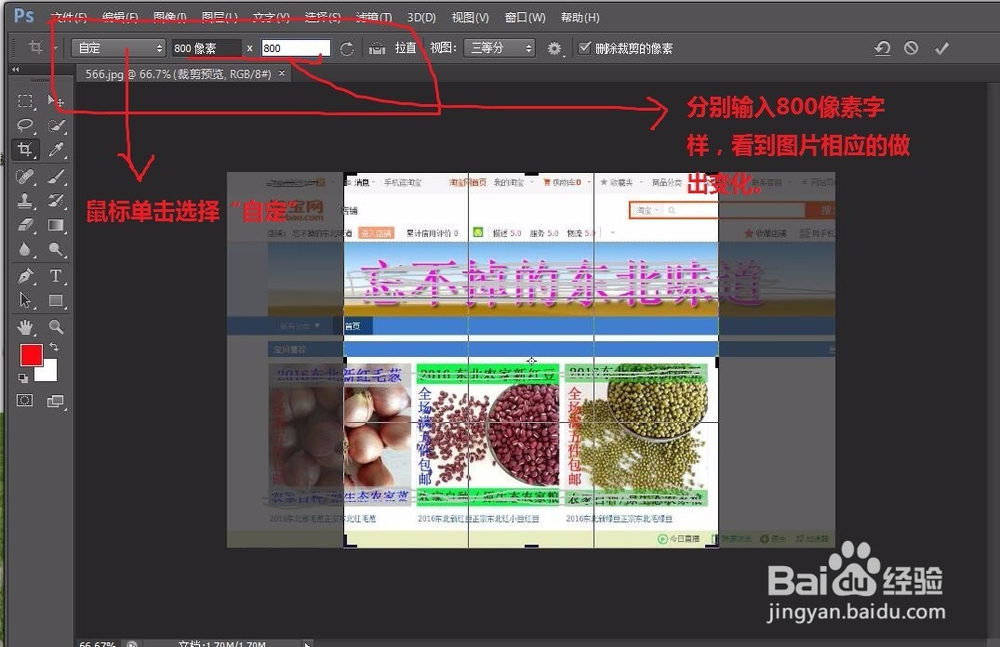
2、单击左侧的裁剪工具,设置裁剪的条件为“自定”,然后分别输入800像素字样。如图所示。

教你如何用PS裁剪出淘宝用800*800像素图片

教你如何用PS裁剪出淘宝用800*800像素图片

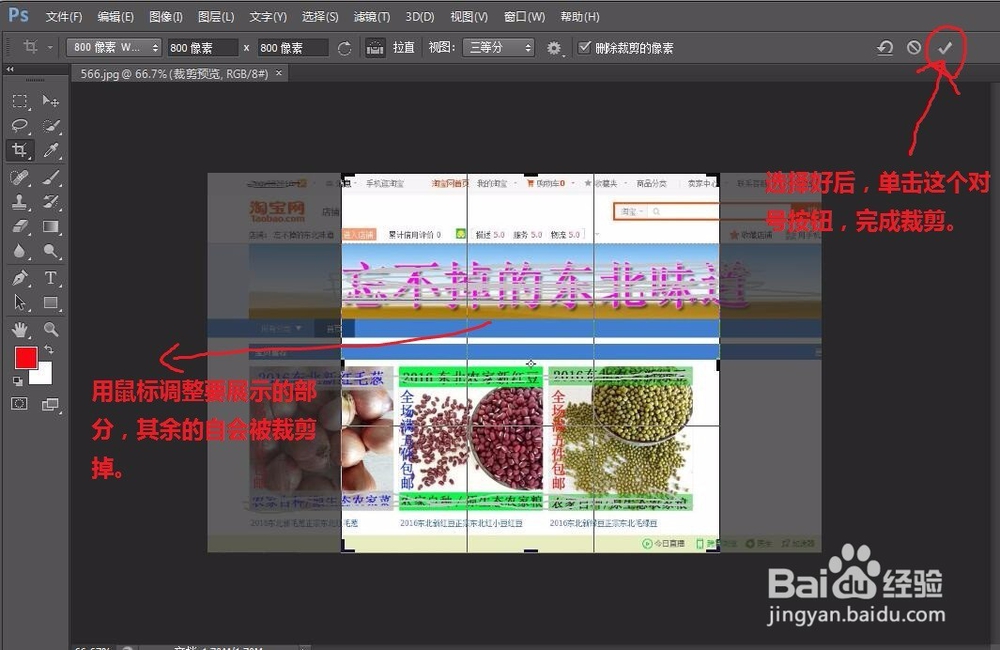
3、利用鼠标调整要展示的部分,其余部分自会被裁剪掉。完成后点击右上角的对号,完成裁剪。
教你如何用PS裁剪出淘宝用800*800像素图片

教你如何用PS裁剪出淘宝用800*800像素图片

4、点击文件下的“存储为”,弹出对话框,选择存储的格式为“JPG”格式,点击确定。

教你如何用PS裁剪出淘宝用800*800像素图片

5、再次弹出对话框,不要变更任何数据,点击确定即可。

教你如何用PS裁剪出淘宝用800*800像素图片

6、找到存储的图片,鼠标右键单击属性,在详细信息内,我们看到图片的尺寸已经变成我们想要的800*800像素。完成!

教你如何用PS裁剪出淘宝用800*800像素图片

  • ps图片大小怎么调整800*800不变形
  • 如何用PS裁剪出淘宝用800*800像素图片?
  • 如何用PS设计制作淘宝商品图片?
  • PS怎么制作淘宝主图
  • PS如何抠出白底图片
  • 热门搜索
    琰怎么读 蛤蜊汤的做法 椒盐虾的做法 炒鱼片的家常做法 炒生菜的做法 炸鸡腿的做法视频 戾怎么读 水果茶的做法 铜锣烧的做法 钧怎么读