Authorware7软件中怎样使用框架图标

 时间:2026-04-25 04:01:31

1、    在计算机桌面上,打开Authorware程序,鼠标左键单击菜单下的【新建】,并选择【框架】图标,如下图所示。

Authorware7软件中怎样使用框架图标

2、    接着,在流程图上,绘制【框架】图标,并修改名称,如下图所示。

Authorware7软件中怎样使用框架图标

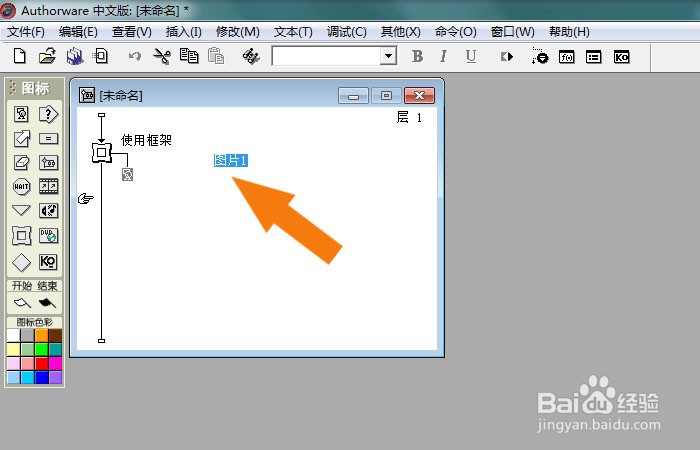
3、    然后,鼠标左键选择工具箱中的【显示】图标,添加到框架下,如下图所示。
Authorware7软件中怎样使用框架图标

4、    接着,在流程图中,选取多个显示图标,并修改名称,如下图所示。

Authorware7软件中怎样使用框架图标

5、    然后,打开显示图标的设计窗口,如下图所示。

Authorware7软件中怎样使用框架图标

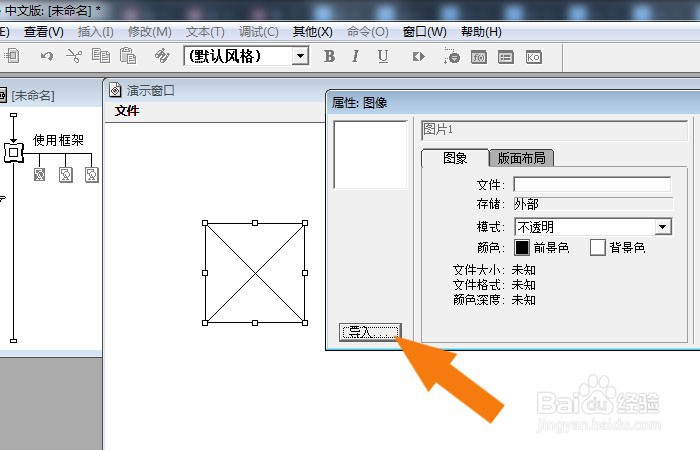
6、    接着,在设计窗口中,导入图片,单击【导入】按钮,如下图所示。

Authorware7软件中怎样使用框架图标

7、    然后,在窗口中,调整图片的大小,如下图所示。

Authorware7软件中怎样使用框架图标

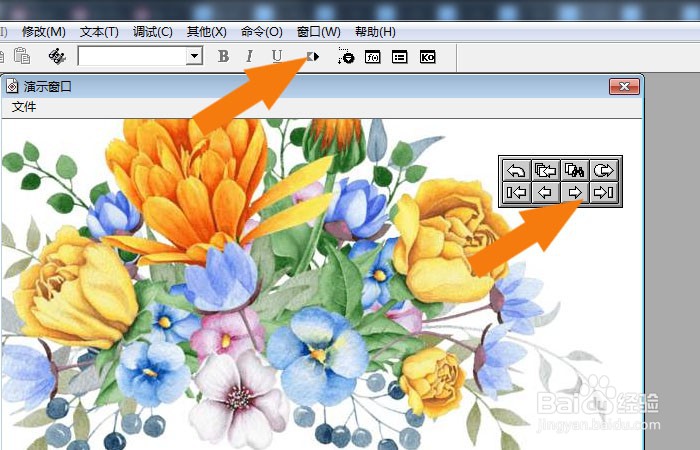
8、    最后,鼠标左键单击菜单下的【播放】按钮,可以看到框架窗口中显示的图片了,如下图所示。通过这样的操作,就学会了在Authorware7软件中使用框架图标了。
Authorware7软件中怎样使用框架图标

  • Authorware7软件中如何添加视频文件
  • 怎样在authorware中添加背景图
  • Authorware7软件中怎样添加等待图标
  • flash中如何制作正方形变成三角形的动画
  • flash绘制一艘卡通帆船的教程
  • 热门搜索
    前列腺肥大怎么办 牛肉包子馅做法大全 苹果手机怎么设置铃声 空白页怎么删除 引体向上怎么练 沛怎么读 肉末豆腐的家常做法 痘印怎么去除 怎么减肚子上的赘肉 仵怎么读