Excel中如何制作二级联动数据有效性?

 时间:2026-04-28 08:07:39

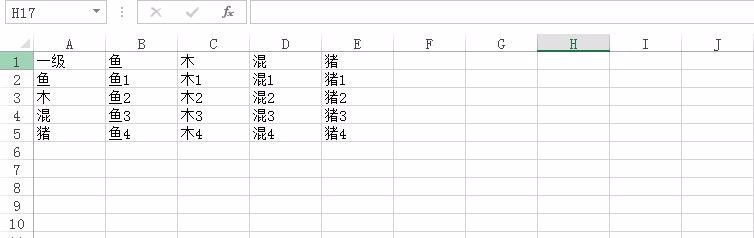
1、制作二级联动数据有效性,需要原始数据有两部分,一部分作为一级下拉菜单数据,另一部分作为二级联动下拉菜单数据,如下图所示,A列为一级,其余列为二级:
Excel中如何制作二级联动数据有效性?

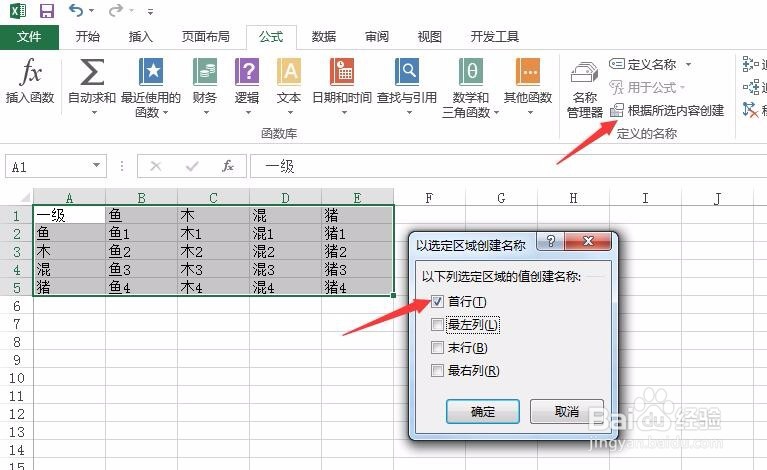
2、选择数据区域,点击“名称管理器”右侧的“根据所选内容创建”,选择的“首行”,如下图所示:
Excel中如何制作二级联动数据有效性?

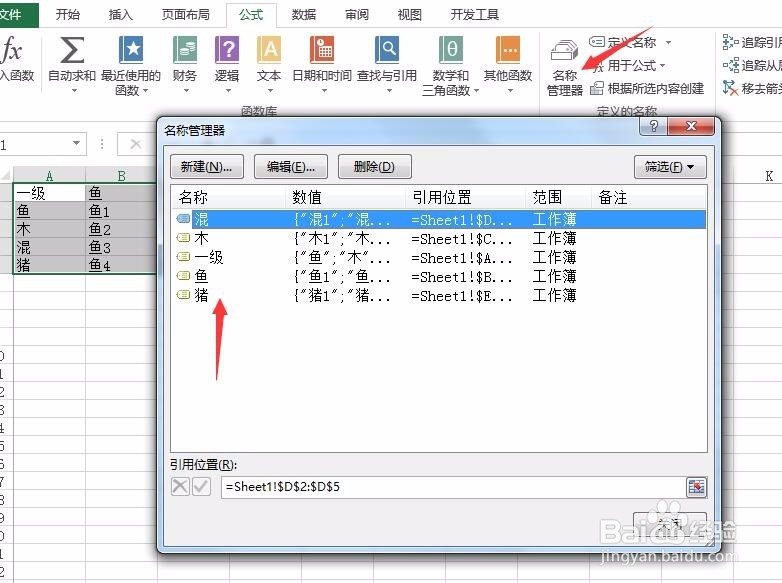
3、可以点击“名称管理器”查看名称是否创建完成并且准确,如下图所示:

Excel中如何制作二级联动数据有效性?

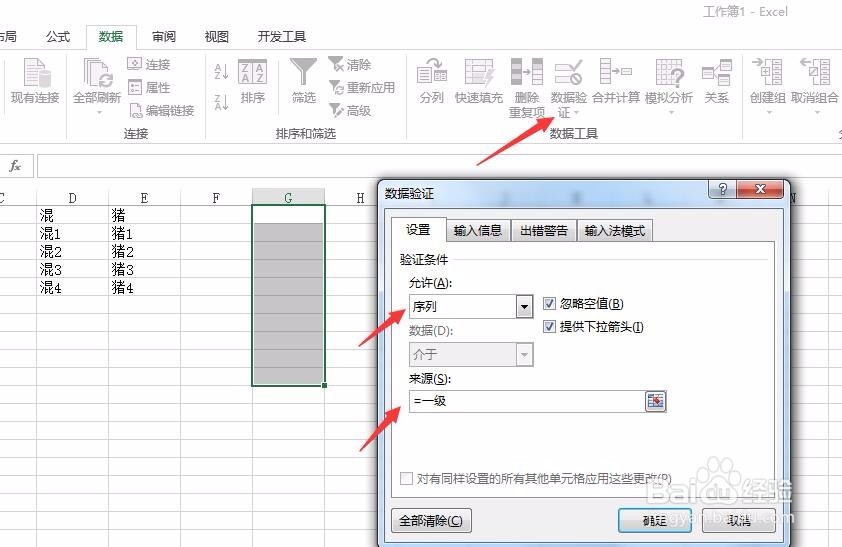
4、然后选择一列,此处为G列,点击“数据”,“数据验证”,选择“序列”,输入“=一级”,如下图所示:
Excel中如何制作二级联动数据有效性?

5、再选择这列后面的一列,此处为H列,重复上述操作,只是输入改为“=indiret(G1)”,如下图所示:

Excel中如何制作二级联动数据有效性?

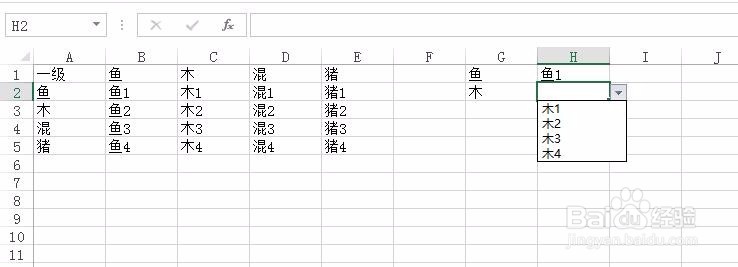
6、这样,就做好了二级联动数据有效性,如下图所示:

Excel中如何制作二级联动数据有效性?

  • excel如何设置二级下拉菜单?
  • wps表格二级联动下拉菜单
  • Excel联动二级菜单怎么制作?
  • Excel怎么使用下拉菜单自动更新?
  • WPS如何设置二级联动表格下拉选项
  • 热门搜索
    煲汤的做法大全家常 怎么煮汤圆 剁椒鱼头的做法视频 韩国大酱汤正宗做法 拂怎么组词 五花肉的做法大全 飞蚊症怎么治疗 苑怎么读音 阚怎么读 对不起用英语怎么说