ppt图表如何和excel中的数据自动同步更新

 时间:2024-11-01 21:41:01

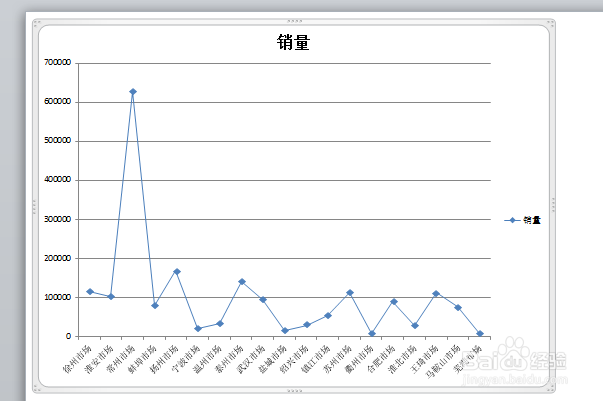
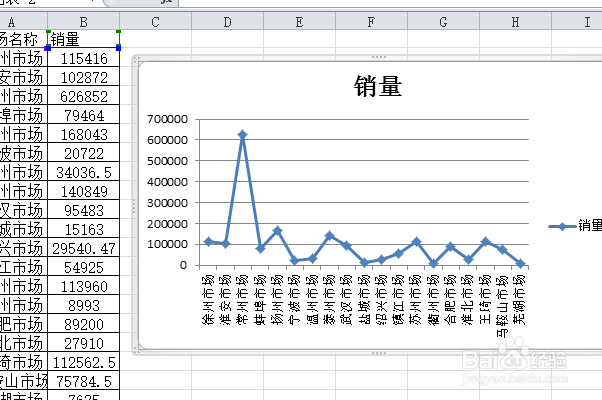
1、打开带有数据的EXCEL表,选中需要创建图表的数据建立一个图表,如本例中创建的为折线图表。
ppt图表如何和excel中的数据自动同步更新

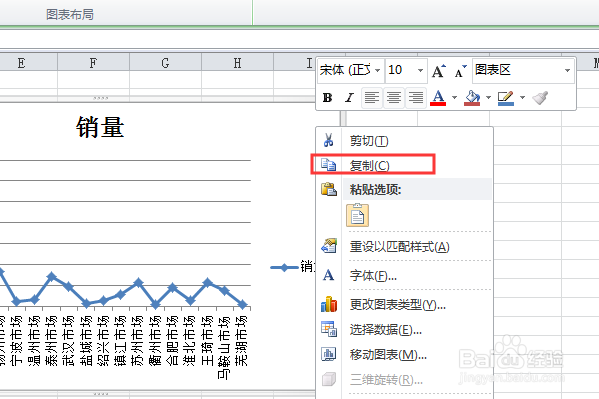
2、在电脑上打开PPT软件,新建一个空白的演示文稿后,回到刚才的EXCEL文件在红,复制新建的图标文件。
ppt图表如何和excel中的数据自动同步更新

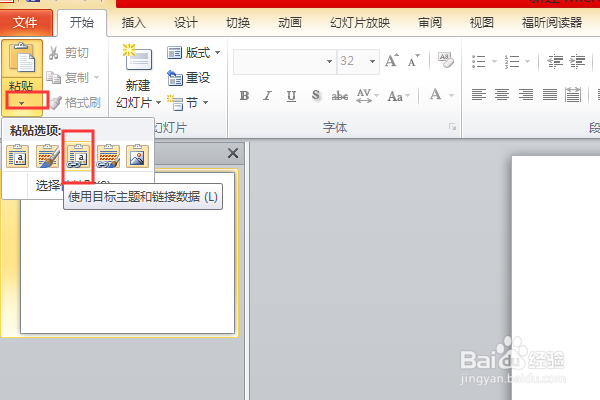
3、回到PPT的演示文稿中,点击文件下方的粘贴下拉箭头按钮,选择使用目标主题和连接数据按钮。
ppt图表如何和excel中的数据自动同步更新

4、即可看到在PPT的演示文稿中已经粘贴了EXCEL创建的图表了。

ppt图表如何和excel中的数据自动同步更新

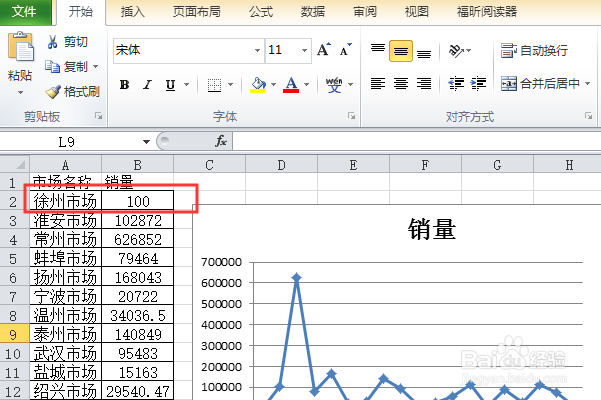
5、将该PP哌囿亡噱T文件保存后并关闭,回到EXCEL文件中如将原有的徐州市场销量数据115416修改为100。
ppt图表如何和excel中的数据自动同步更新

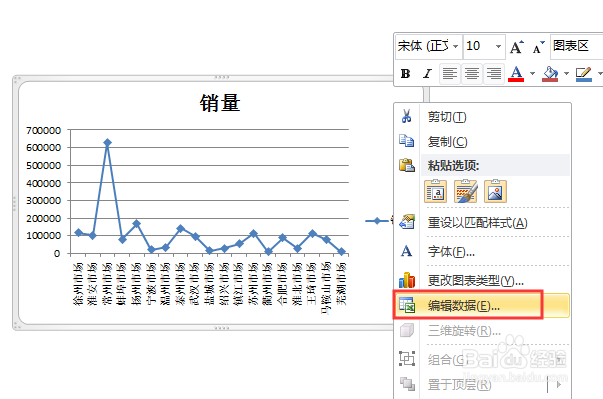
6、再次打开PPT的文件,点击右键选中编辑数据按钮。

ppt图表如何和excel中的数据自动同步更新

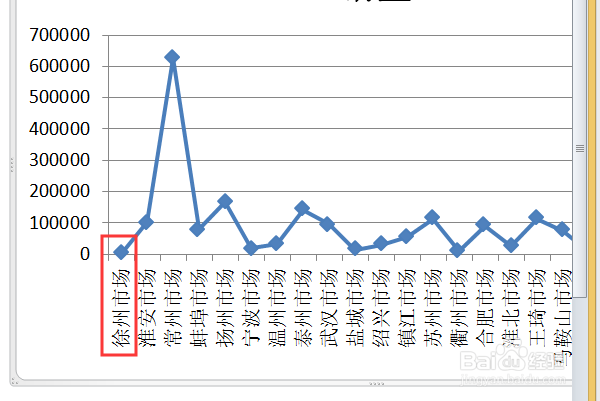
7、此时系统自动弹出之前修改的EXCEL文件,PPT中的图表也自动更新了粘贴过来的图表数据了。
ppt图表如何和excel中的数据自动同步更新

8、可以看到更新前PPT的数据为左图,更新后的数据为右图。

ppt图表如何和excel中的数据自动同步更新
  • 如何让幻灯片ppt随excel数据内容变化同步更新
  • PPT中的图表如何关联excel进行实时更新
  • 怎么将Excel图表导入PPT进行展示?
  • excel表中的数据图表怎么复制到PPT中
  • PPT图表如何和EXCEL中的数据自动同步更新
  • 热门搜索
    笔记本小键盘怎么关 妈咪爱怎么吃 微博怎么认证 写信的格式怎么写 怎么做网站 山楂怎么做好吃 老公出轨怎么办 球球大作战怎么玩 充电宝怎么用 京豆怎么获得