ps盖印图层怎么做

 时间:2026-02-18 01:36:18

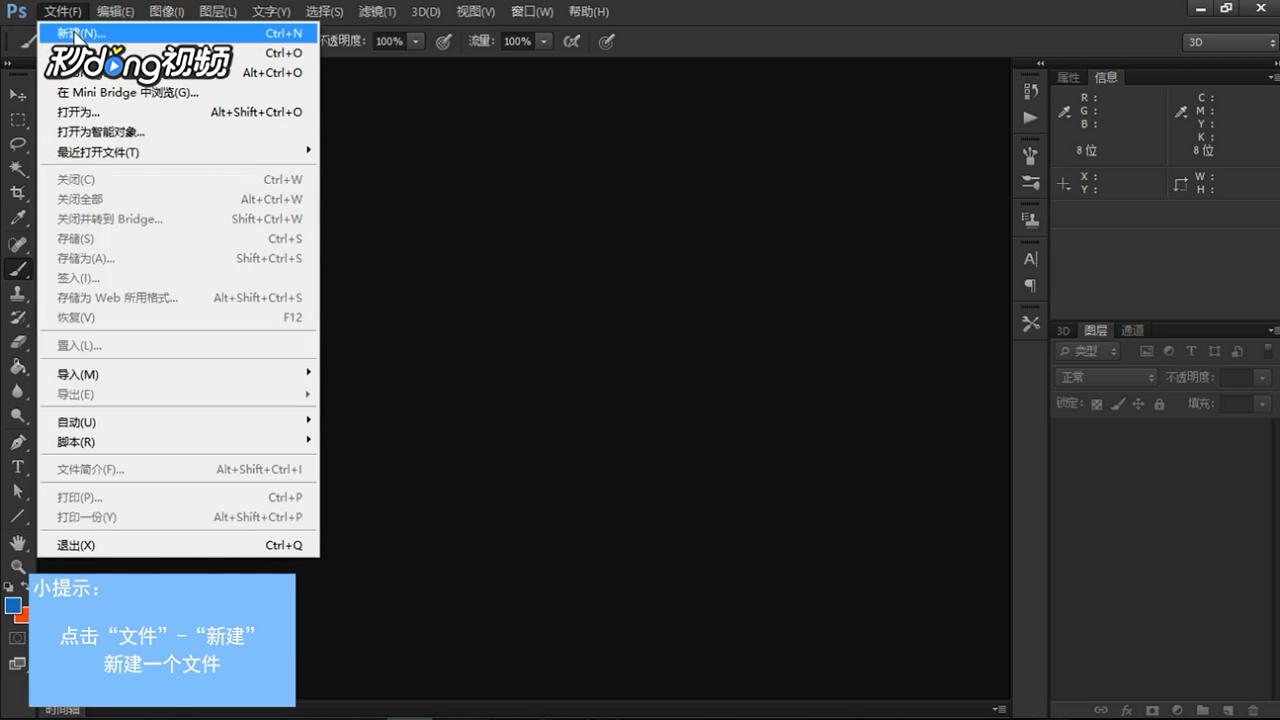
1、鼠标左键双击打开PS软件,单击“文件”-“新建”。
ps盖印图层怎么做

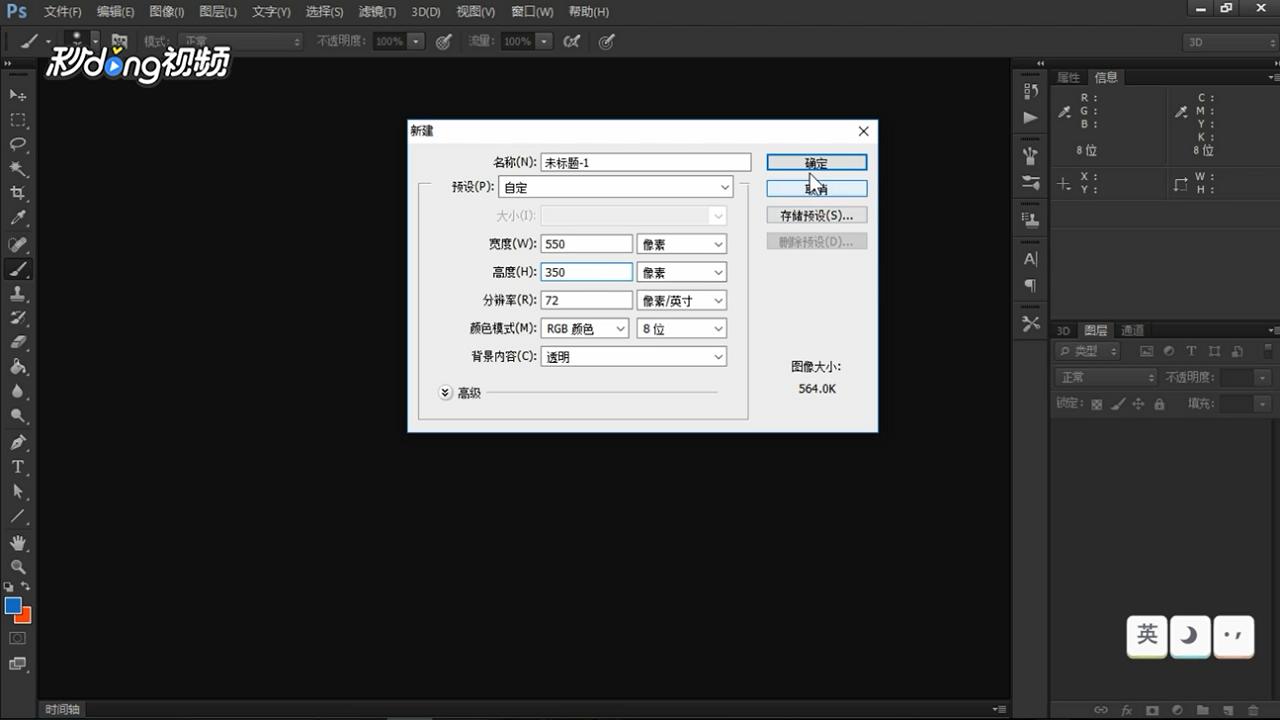
2、宽度输入550像素,长度输入350像素,设置完成后,鼠标左键单击“确定”。
ps盖印图层怎么做

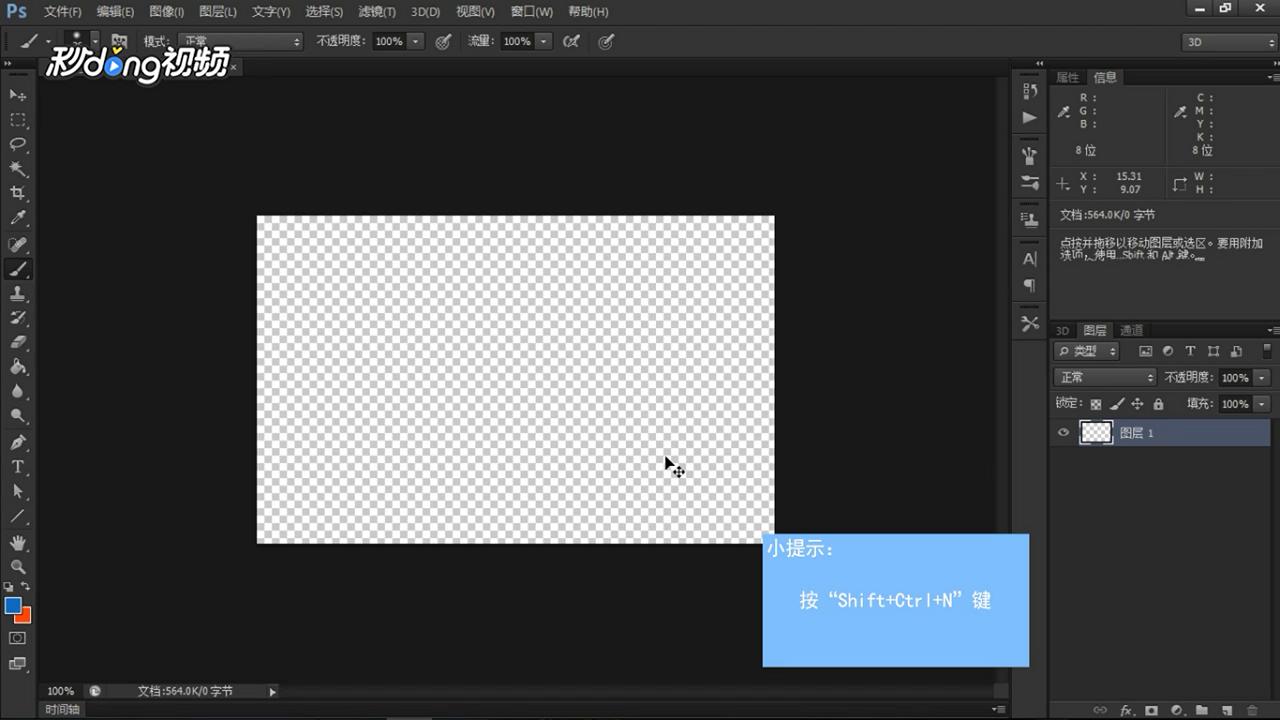
3、按“shift+Ctrl+N”键,在弹出的对话框内鼠标左键单击“确定”,新建两个图层。
ps盖印图层怎么做

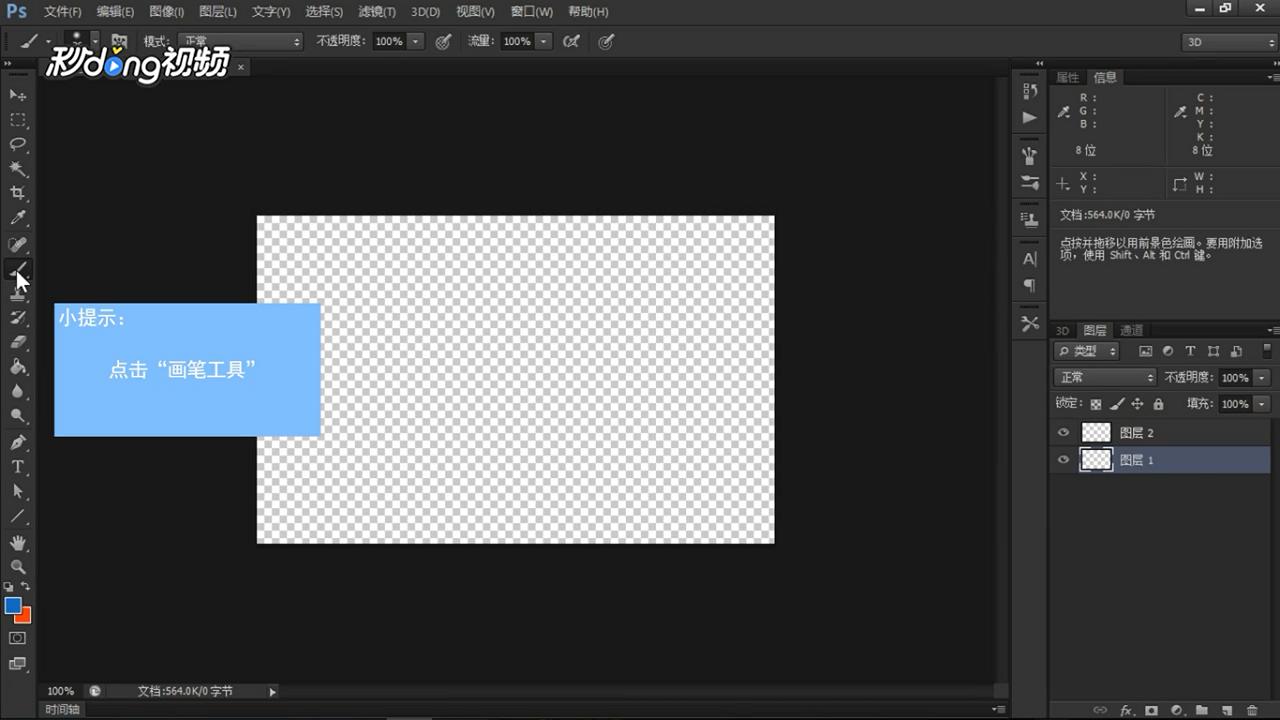
4、鼠标左键单击选择图层一,点击“画笔工具”,将光标移动到画布上画一道杠。
ps盖印图层怎么做

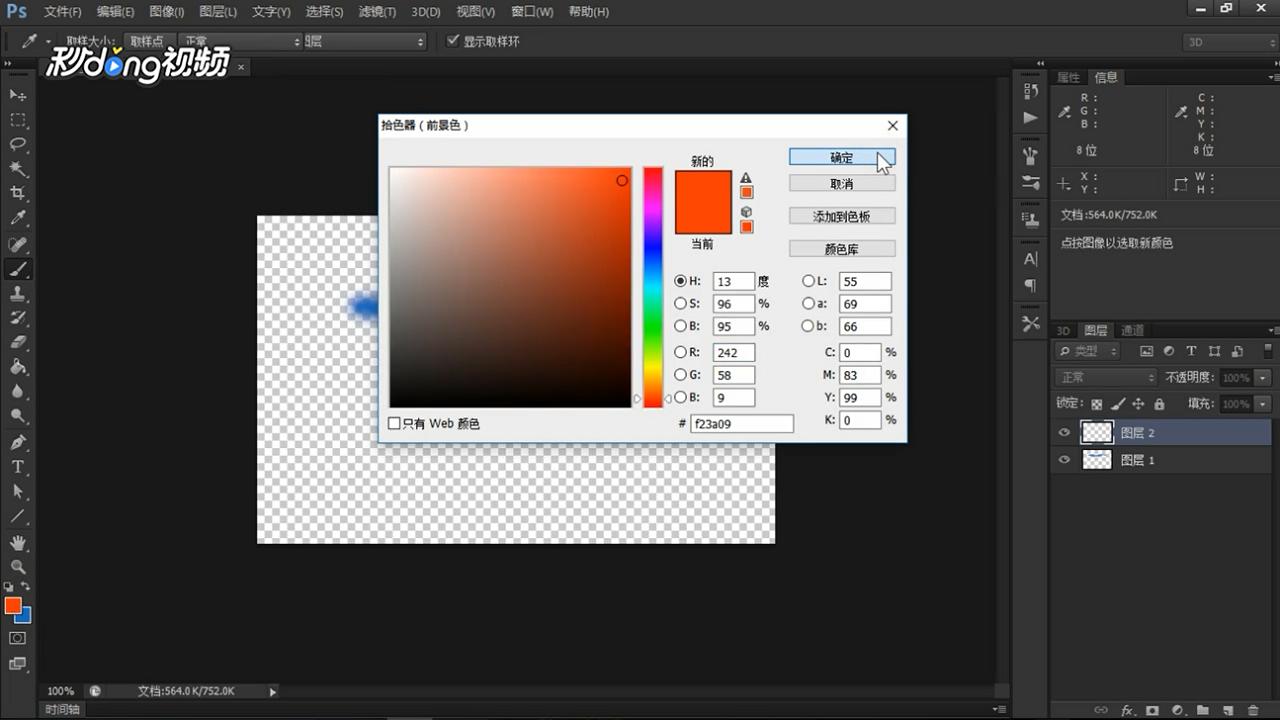
5、鼠标左键单击选择图层二,鼠标左键单击设置前景色,选择“红色”,单击“确定”。
ps盖印图层怎么做

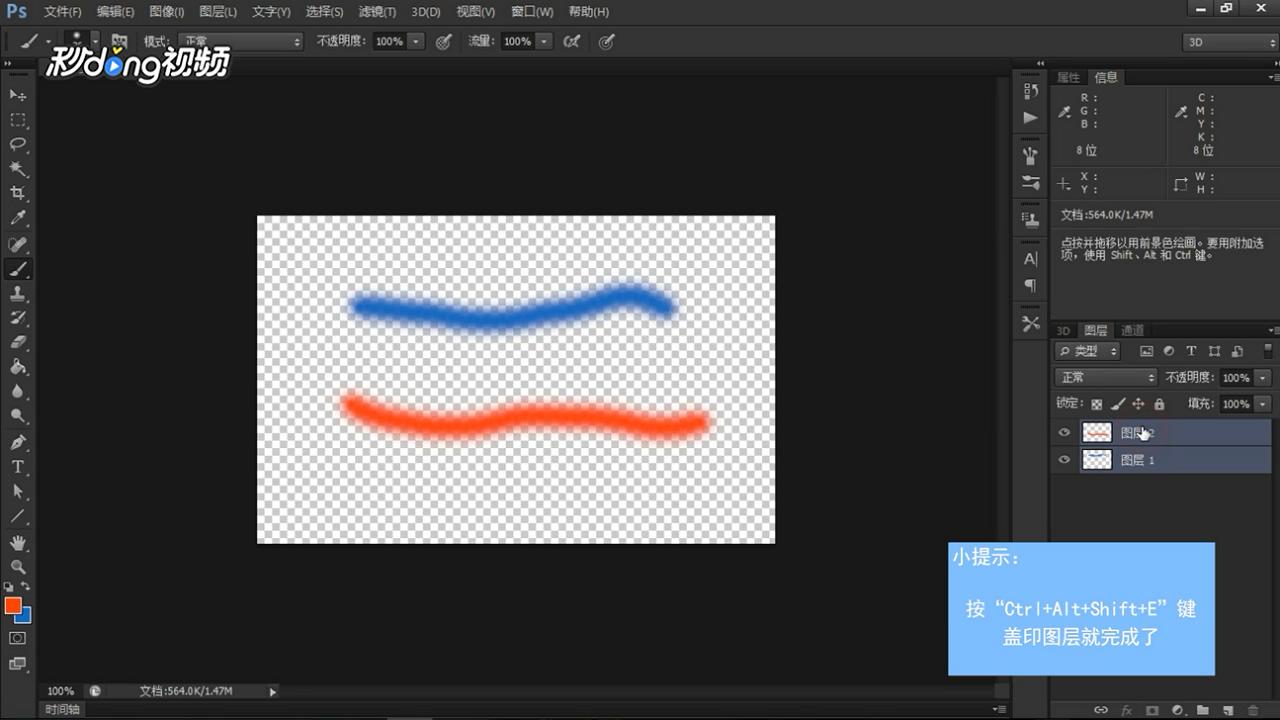
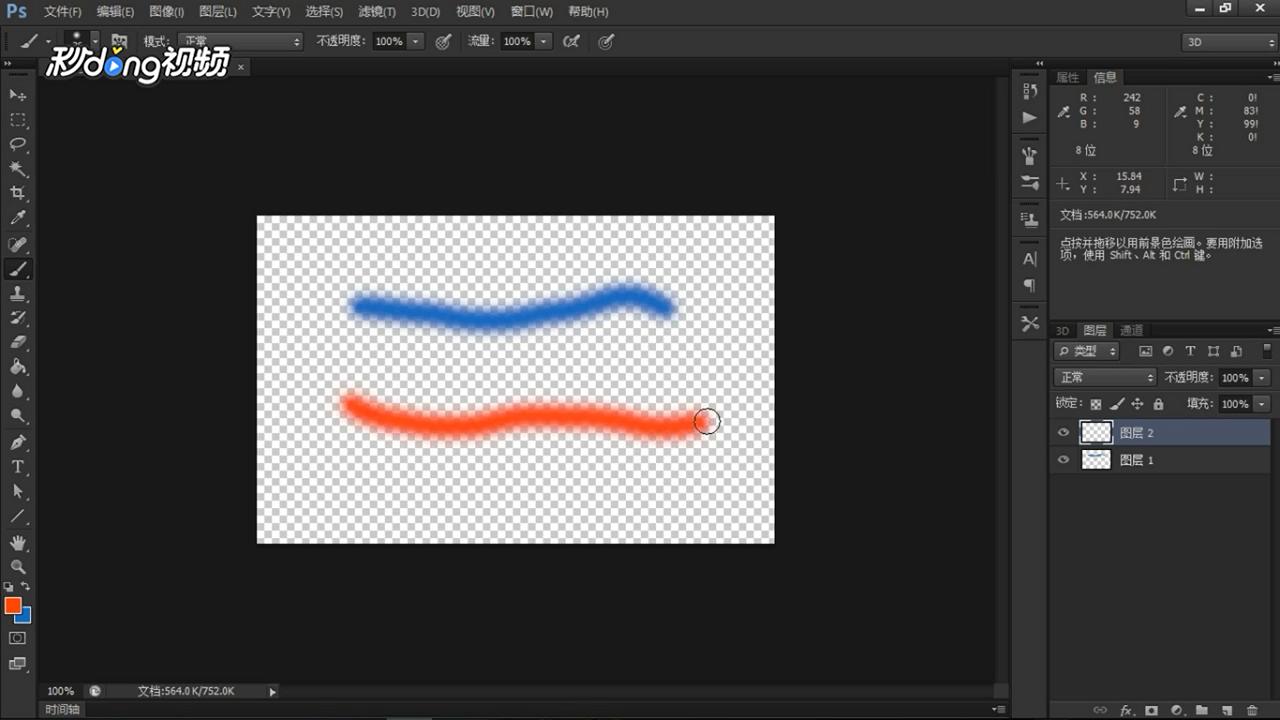
6、在图层二上画一道杠,按住“Ctrl”鼠标左键单击选中图层一,松开“Ctrl”键。
ps盖印图层怎么做

7、按“Ctrl+Alt+Shift+E”键盖印图层就完成了。

ps盖印图层怎么做

  • ps盖印图层怎么做
  • PS如何打开色阶
  • 如何使用PS的光照效果?
  • ps中的画笔工具如何恢复默认?
  • ps渐变色怎么调整颜色
  • 热门搜索
    草莓什么时候上市 囧什么意思 酒萸肉的功效与作用 室内减肥运动 婆婆生日送什么礼物好 会计知识 仙灵脾的功效与作用 风衣搭配什么鞋子 运动鞋免费代理 茄子的功效与作用