ps抠图怎么处理图片边缘的杂色

 时间:2026-02-13 18:46:27

1、小编这里用个图片做案列,如下图,扣这朵菊花。
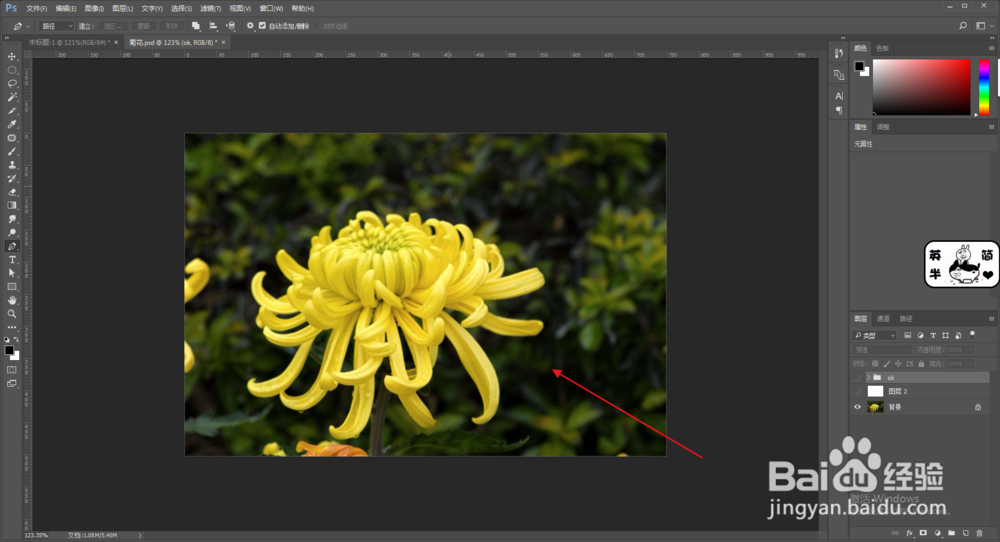
ps抠图怎么处理图片边缘的杂色

2、下图,我们扣好后就会发现边缘有一些黑色是刚才背景中所附带的,这个比较难扣好。我们这里所需要用到的就是羽化边缘这个工具。

ps抠图怎么处理图片边缘的杂色

3、羽化工具的快捷键是shift+F6,我们先把图片的选图框出来,然后再羽化自己所需要部分的边缘。

ps抠图怎么处理图片边缘的杂色

4、先不要那么快按删除,我们需要先反选一下,快捷键是ctrl+shift+i,反选一下我们再删除,如图。
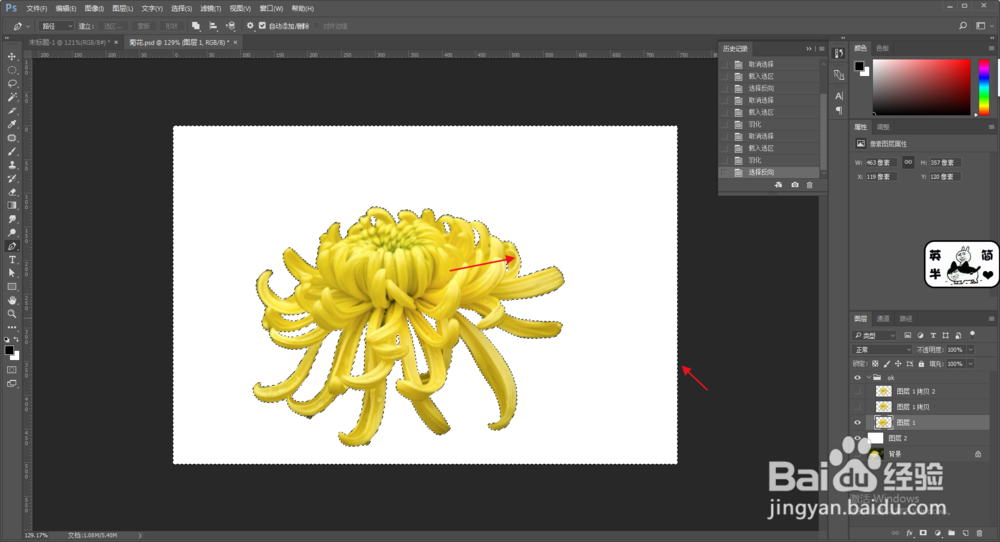
ps抠图怎么处理图片边缘的杂色

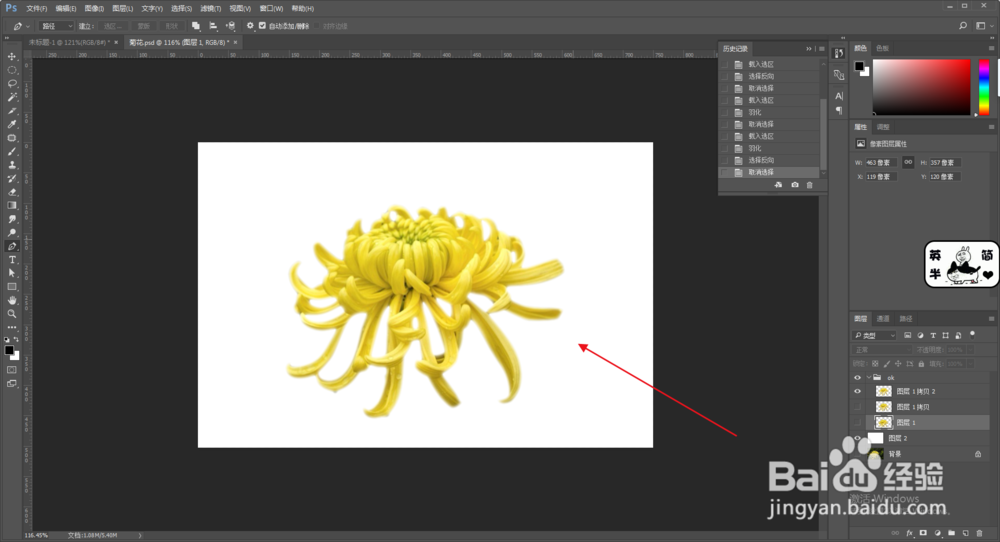
5、这个动作我们需要多次测试,知道测试到自己想要的结果就可以了,记得图片很大的时候羽化时也可以稍微大一点,图片小的时候羽化的就小一点。
ps抠图怎么处理图片边缘的杂色

6、上图这就是小编所需要的图案扣出来后边缘没有黑色的杂色,是不是很简单呢。

ps抠图怎么处理图片边缘的杂色

  • 利用ps去掉多余人物 仿制图章,修补工具用法
  • 通道抠图的详细步骤
  • ps怎么替换颜色
  • PS中怎样切换前景色和背景色,颜色快捷填充键
  • ps大神作品是怎么做出来的
  • 热门搜索
    怎么查mac地址 怎么克服紧张 鱼怎么切片 男生发型大全 怎么加qq好友 工程资料怎么做 承载的近义词 创维电视质量怎么样 银杏果怎么吃不中毒 贵州师范大学怎么样