1、准备好一张漂亮的图片,这里选择了一张山水景色

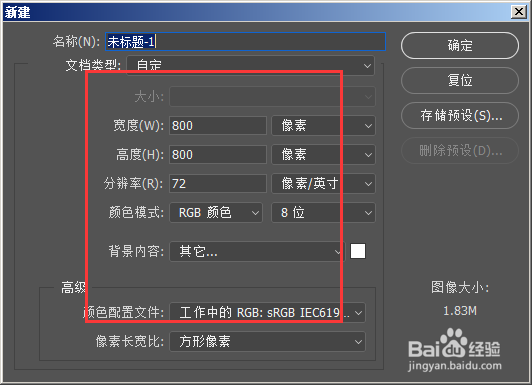
2、Ctrl+N新建一个画布
3、选择文字工具,输入几个文字,如图

4、在将准备好的风景图置入到画布中,注意图层顺序,风景图在上,字体图层在下
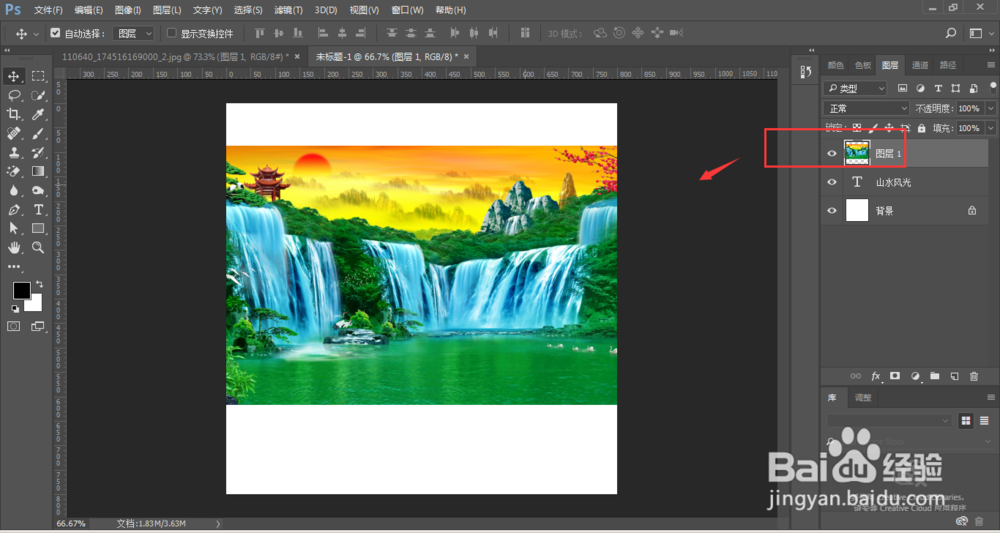
5、选择风景图层,然后右键选择-创建剪切蒙版

6、这时,风景颜色以文字显示方式显现。可以移动风景图片的大小,改变文字显示的颜色

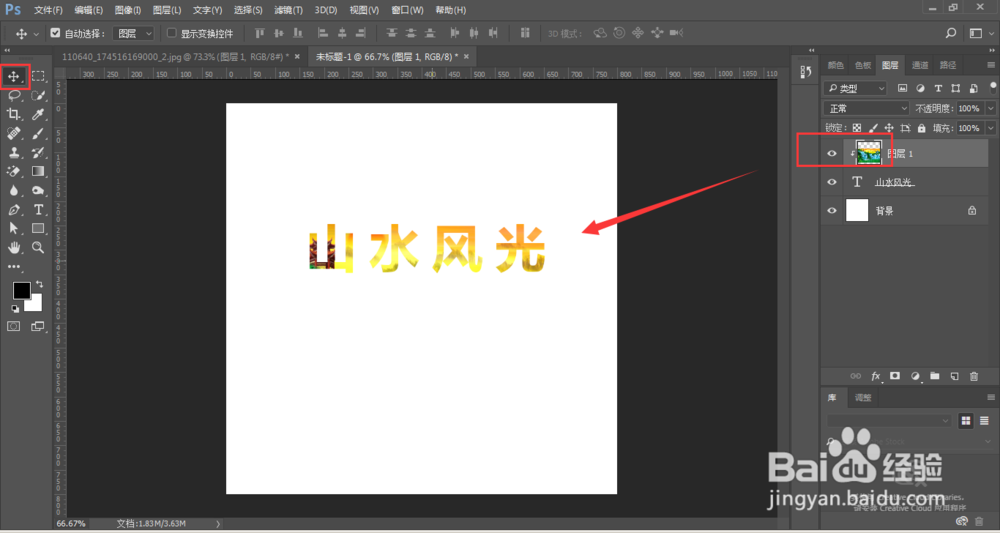
7、也可以通过调整文字的大小,来显现更多的图片景色

8、在风景图层右键-释放图层蒙版,可以将图层恢复为原来的样式。

时间:2026-05-02 13:36:55
1、准备好一张漂亮的图片,这里选择了一张山水景色
2、Ctrl+N新建一个画布
3、选择文字工具,输入几个文字,如图
4、在将准备好的风景图置入到画布中,注意图层顺序,风景图在上,字体图层在下
5、选择风景图层,然后右键选择-创建剪切蒙版
6、这时,风景颜色以文字显示方式显现。可以移动风景图片的大小,改变文字显示的颜色
7、也可以通过调整文字的大小,来显现更多的图片景色
8、在风景图层右键-释放图层蒙版,可以将图层恢复为原来的样式。
